
Skip to content

设置 ONSTEP 时间、时区与位置

  • 最后更新 2026年7月31日

ONSTEP 使用当前时间、时区、经度和纬度计算天体坐标。首次使用、更换观测地点或跨时区后,可以通过 【一键自动设置】 从手机写入这些信息,也可以分别手动同步。

设置完成后,设备时间应与手机当前时间一致,设备位置应与系统位置一致或接近。

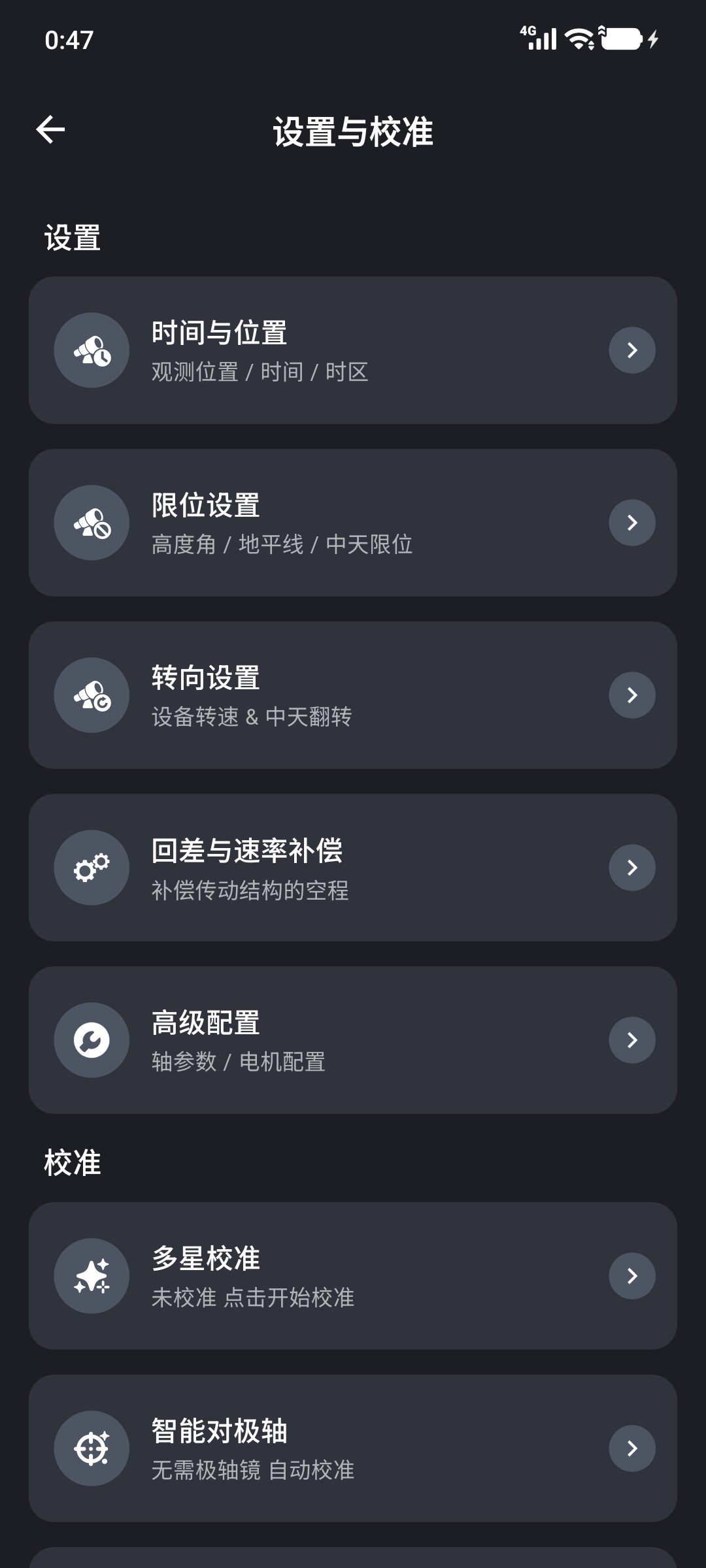
设置与校准页面点击 「时间位置」,即可进入时间位置设置页面。

开始之前

请先完成设备连接。使用 「一键自动设置」 前,还需要允许 TRITON GOTO 获取定位,并开启手机的系统定位服务。

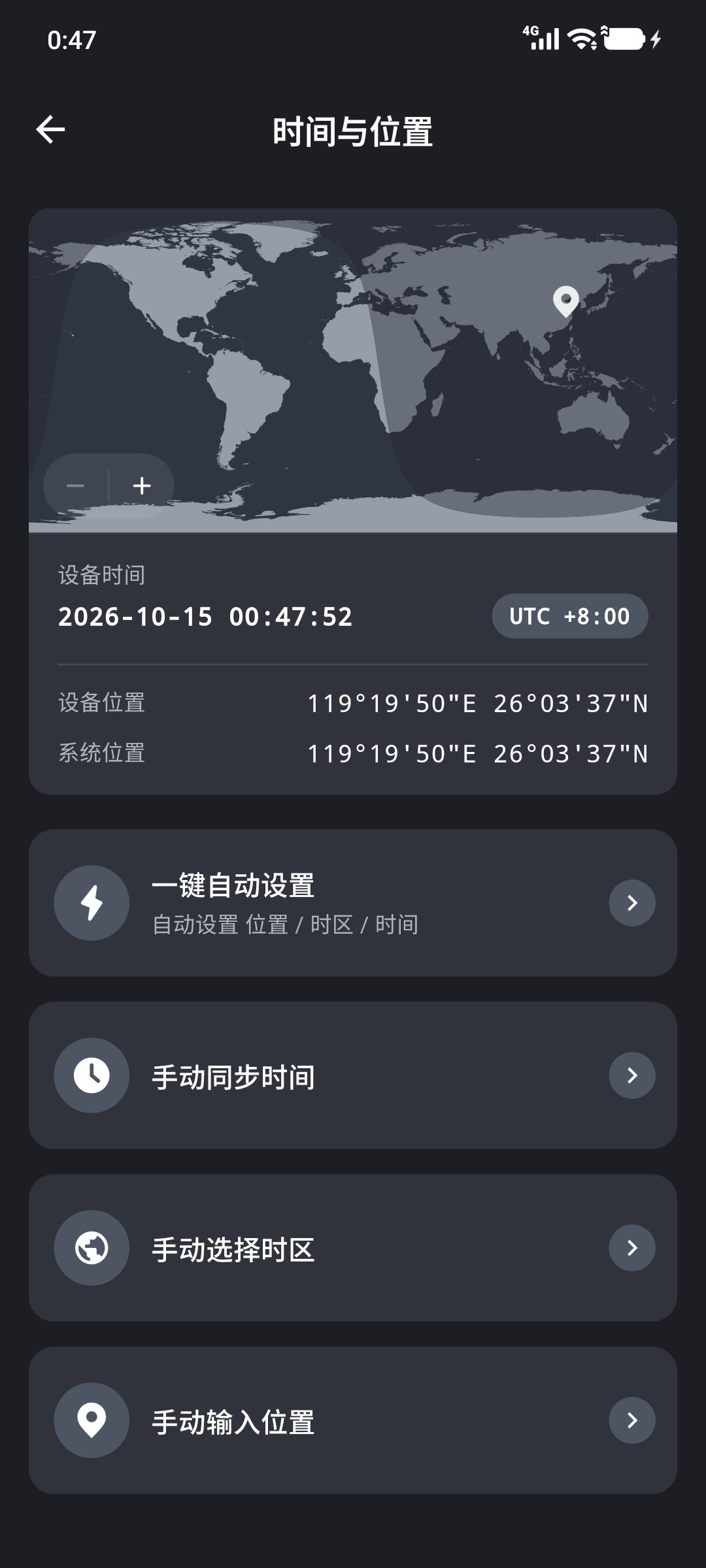
时间位置页面中的设备时间、时区与位置

查看当前时间与位置

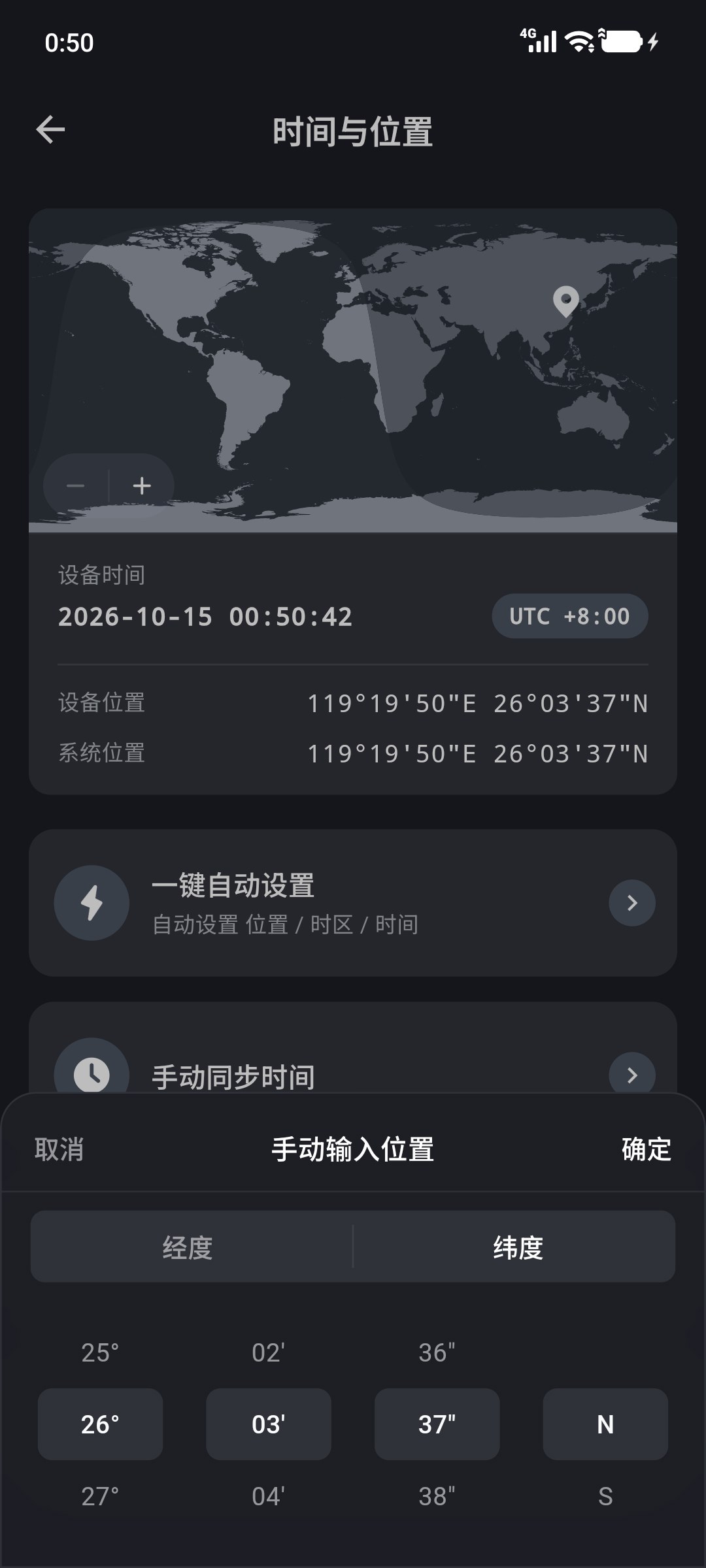
页面上方显示 ONSTEP 设备当前使用的时间、时区和地理位置,并将 「设备位置」 与手机提供的 「系统位置」 分开显示。

地图中的位置标记反映 ONSTEP 设备当前保存的地理位置,明暗区域反映当前昼夜分布。点击地图左下角的 「-」「+」 可以调整地图比例。

设置前建议检查以下信息:

  • 设备时间: 应与手机当前时间保持一致。
  • 时区: 应与当前观测地点所在的时区保持一致。
  • 设备位置: 应与系统位置保持一致或接近。

一键自动设置

「一键自动设置」 会依次读取手机的系统时区、当前时间和定位信息,并将这些信息写入 ONSTEP 设备。

点击 「一键自动设置」,等待 App 显示 「一键设置成功」。设置完成后,页面上方的设备时间、时区和设备位置会自动刷新。

系统位置显示 N/A

请返回 「设备」 页面获取一次本地位置,并检查 「用户」→「系统权限」 中的定位权限。如果手机没有可用的定位信息,一键自动设置可能只完成时区和时间设置,无法继续写入设备位置。

手动同步时间

「手动同步时间」 会将手机当前时间写入 ONSTEP 设备。同步时会使用设备当前设置的时区,因此应先确认页面上方显示的时区是否正确。

点击 「手动同步时间」,看到 「同步时间成功」 后,设备时间会更新为手机当前时间。

手动选择时区

「手动选择时区」 用于设置 ONSTEP 设备当前使用的标准时区。选择新的时区后,App 会同时按照该时区重新同步设备时间。

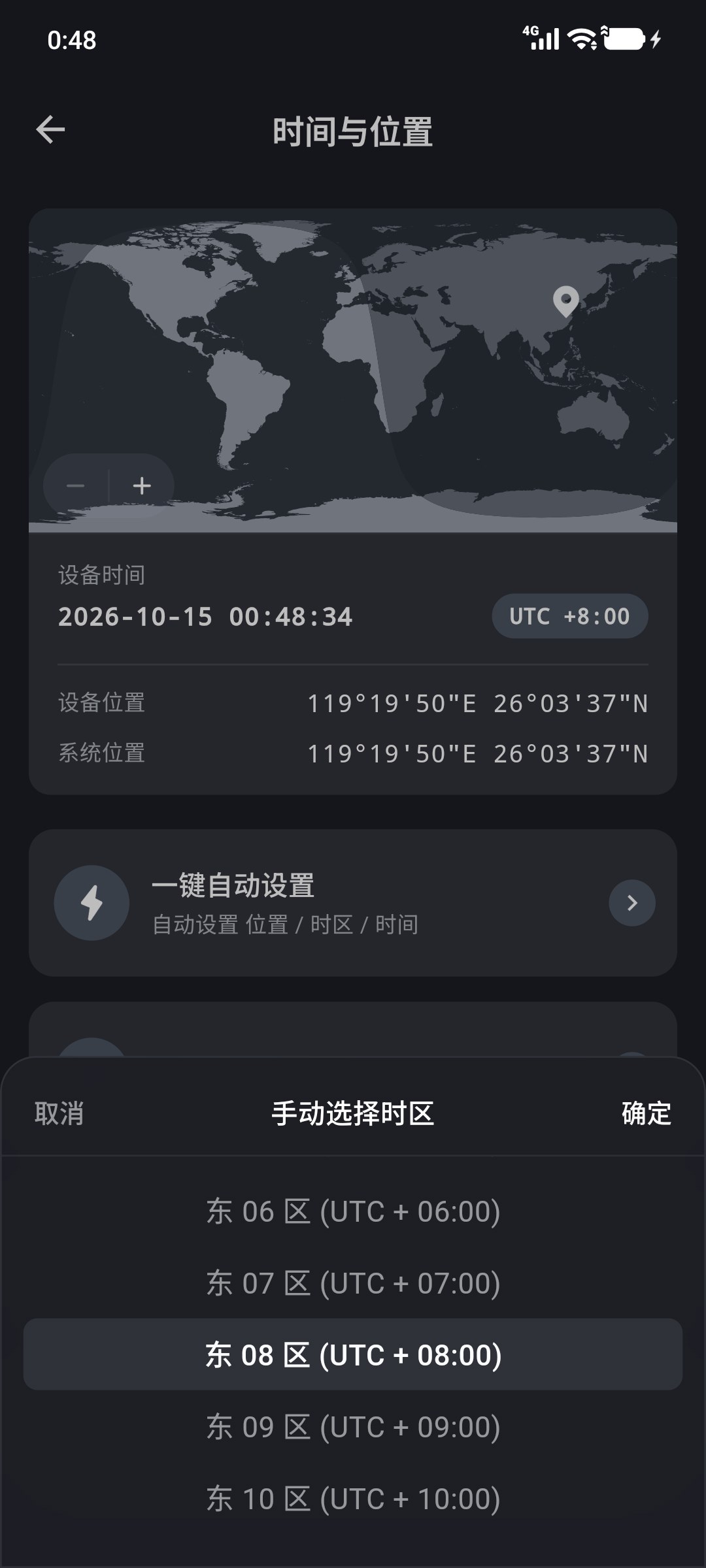
点击 「手动选择时区」,选择观测地点所在的时区并点击 「确定」。可选范围为 UTC -12:00UTC +14:00;中国大陆通常使用 「东 08 区 (UTC + 08:00)」

手动选择 ONSTEP 设备使用的时区

手动输入位置

「手动输入位置」 用于设置 ONSTEP 设备当前使用的经度和纬度,适合无法获取手机定位或需要预先设置其他观测地点时使用。

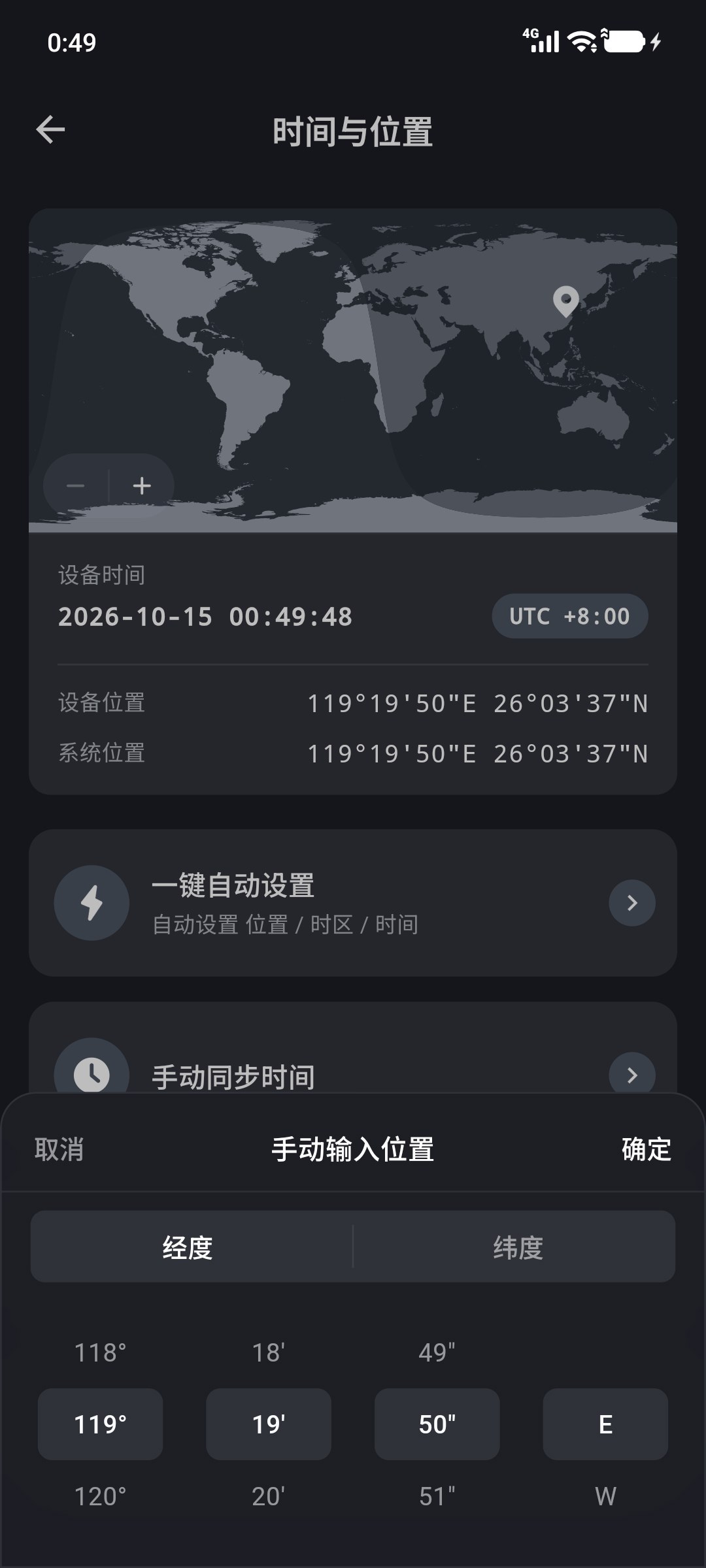
点击 「手动输入位置」,分别设置经度与纬度:

  • 经度: 输入度、分、秒,并选择东经 E 或西经 W
  • 纬度: 输入度、分、秒,并选择北纬 N 或南纬 S

完成后点击 「确定」。经度范围为 0°~180°,纬度范围为 0°~90°,分和秒的范围均为 0~59

手动输入设备经度与纬度

检查设置结果

设置完成后,返回页面上方检查设备时间、时区和设备位置。设备位置应与系统位置保持一致或接近,设备时间应与手机当前时间保持一致。

当设备时间或位置与手机系统信息差异过大时,「设备信息」 中的对应项目会显示红色感叹号图标。此时可以返回本页重新执行一键自动设置,或单独修改对应信息。

设置失败

出现 「设置失败,请重试」 时,依次检查:

  1. ONSTEP 设备是否仍保持连接。
  2. 手机是否已经授予定位权限并开启系统定位服务。
  3. 「系统位置」 是否已经显示有效的经纬度。
  4. 手动输入的经纬度及方向是否正确。

确认后重新执行对应操作。