
Skip to content

望远镜 3D 预览

  • 最后更新 2026年7月29日

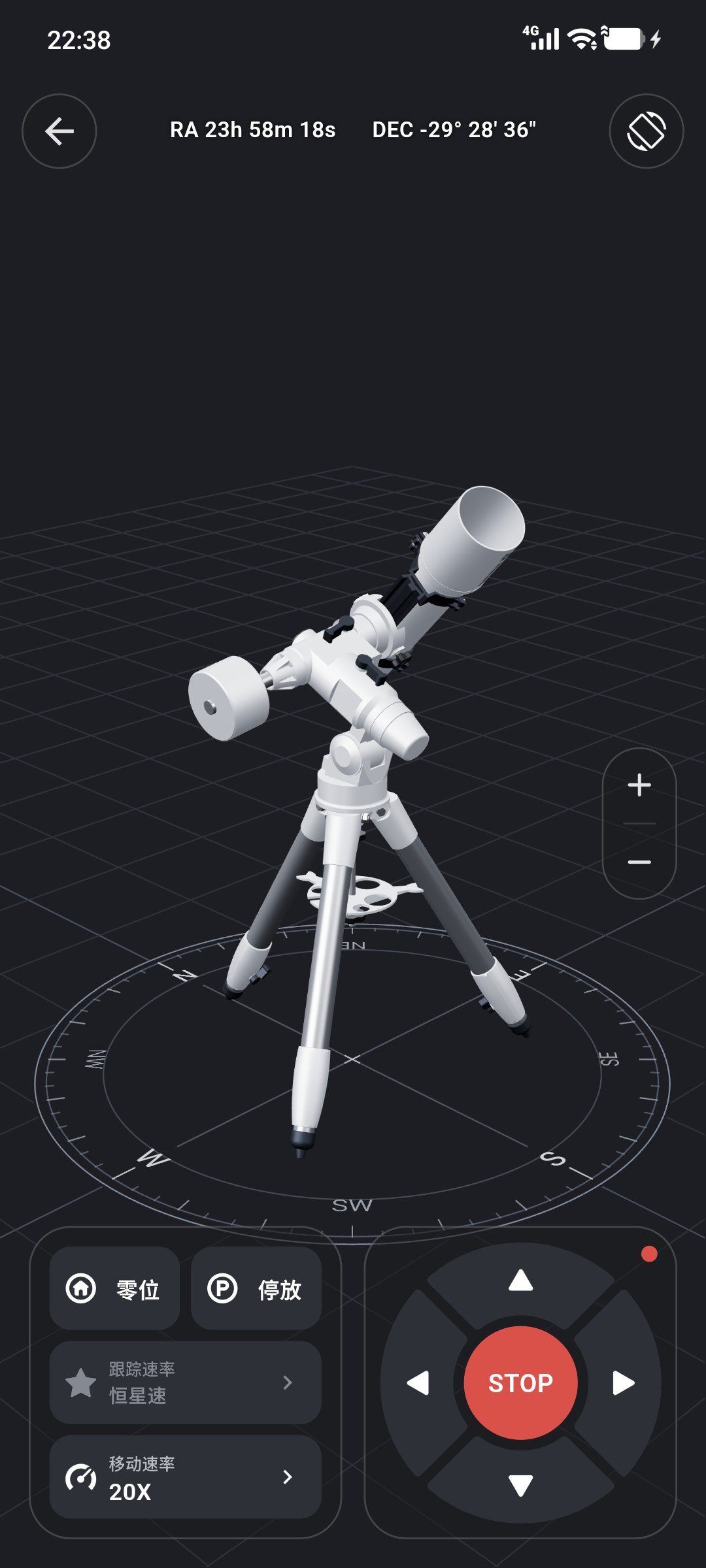
望远镜 3D 预览以模型显示赤道仪姿态,并提供坐标、方向控制、跟踪速率、移动速率、零位和停放入口。连接 ONSTEP 设备后,模型会跟随设备两轴角度变化;未连接时也可以查看模型并调整模拟姿态。

进入 「设备」 页面,点击月相卡片右下角的 「3D视图」 图标,即可打开预览页面。

控制已连接的设备

连接设备后,预览页面中的方向键、跟踪、零位和停放操作会向 ONSTEP 发送指令。操作前请确认镜筒、配重和线缆的移动路径安全。只需查看模型时,不要触碰这些控制项。

未连接设备时的望远镜 3D 预览及控制界面

查看姿态与坐标

连接设备后,页面会持续读取赤道仪两轴角度并更新模型姿态,顶部同时显示当前 「RA」「DEC」 坐标。设备运动时,可以通过模型观察两轴姿态变化。

页面中的望远镜和赤道仪是用于表达轴姿态的通用模型,不代表实际设备的精确尺寸,也不能用于判断镜筒、配重或线缆是否会发生碰撞。机械安全仍需以现场观察和实际设备结构为准。

未连接设备时:

  • 顶部不显示有效的 RA、DEC 数值;
  • 零位、停放和速率设置不可用;
  • 按住方向键只会改变 3D 模型的模拟姿态,不会控制实体设备。

调整观察视角

  • 在模型区域单指拖动,可以从不同方向查看赤道仪。
  • 点击右侧 「+」「−」,可以放大或缩小画面。
  • 点击右上角的屏幕旋转图标,可以在手机的竖屏和横屏布局之间切换。

旋转视角或缩放画面只改变观察方式,不会改变赤道仪姿态,也不会向设备发送运动指令。

使用内置控制面板

页面底部的控制项与开始控制中的手动控制面板作用相近。

方向控制与停止

连接设备后,按住东、西、南、北方向键会让赤道仪沿对应方向持续移动,松开后停止该方向的手动移动。点击中央 「STOP」 可以立即停止当前的手动移动。

方向键的东西方向受 「用户」→「偏好设置」→「按键方向定义」 影响。首次操作时应先选择较低的移动速率,并持续观察设备。

跟踪状态

方向键卡片右上角的圆点用于显示和切换跟踪状态:

  • 灰色:设备未连接;
  • 绿色:跟踪已开启;
  • 红色:跟踪已关闭。

设备已连接且未停放时,点击圆点可以开启或关闭跟踪。

跟踪速率与移动速率

点击 「Track」 可以在恒星速、月球速和太阳速之间选择跟踪速率。图标会随当前速率变为星形、月牙或太阳。

点击 「移动」 可以设置方向键使用的移动速率,支持从 0.25XMAX 的十个档位。跟踪速率决定设备自动跟踪天体时的速度;移动速率决定按住方向键时的转动速度。

零位与停放

点击 「零位」「停放」 会打开对应的操作窗口,可执行返回零位、重设零位、停放、解除停放或重设停放位。各操作的作用和安全要求参见开始控制:零位与停放操作

设备处于停放状态时,方向键、跟踪和速率设置不可用。需要继续控制时,先从 「停放」 中解除停放。

无法使用预览或控制

  • 提示“叉臂/经纬仪不支持预览”: 当前 3D 预览只支持兼容的赤道仪类型,叉臂和经纬仪暂不支持实时预览。
  • 模型可以查看,但控制项呈灰色: 检查设备是否已连接或是否处于停放状态。
  • 模型姿态或坐标没有更新: 返回设备页面检查连接状态,确认设备信息能够正常刷新后重新进入预览。
  • 页面一直显示“正在加载”: 退出页面后重新打开;如果仍无法加载,请完全关闭并重新启动 App。
  • 模型与实际设备方向不一致: 停止控制并检查设备类型、轴配置和电机方向。不要仅根据 3D 模型继续移动设备。