
Skip to content

偏好设置

  • 最后更新 2026年7月29日

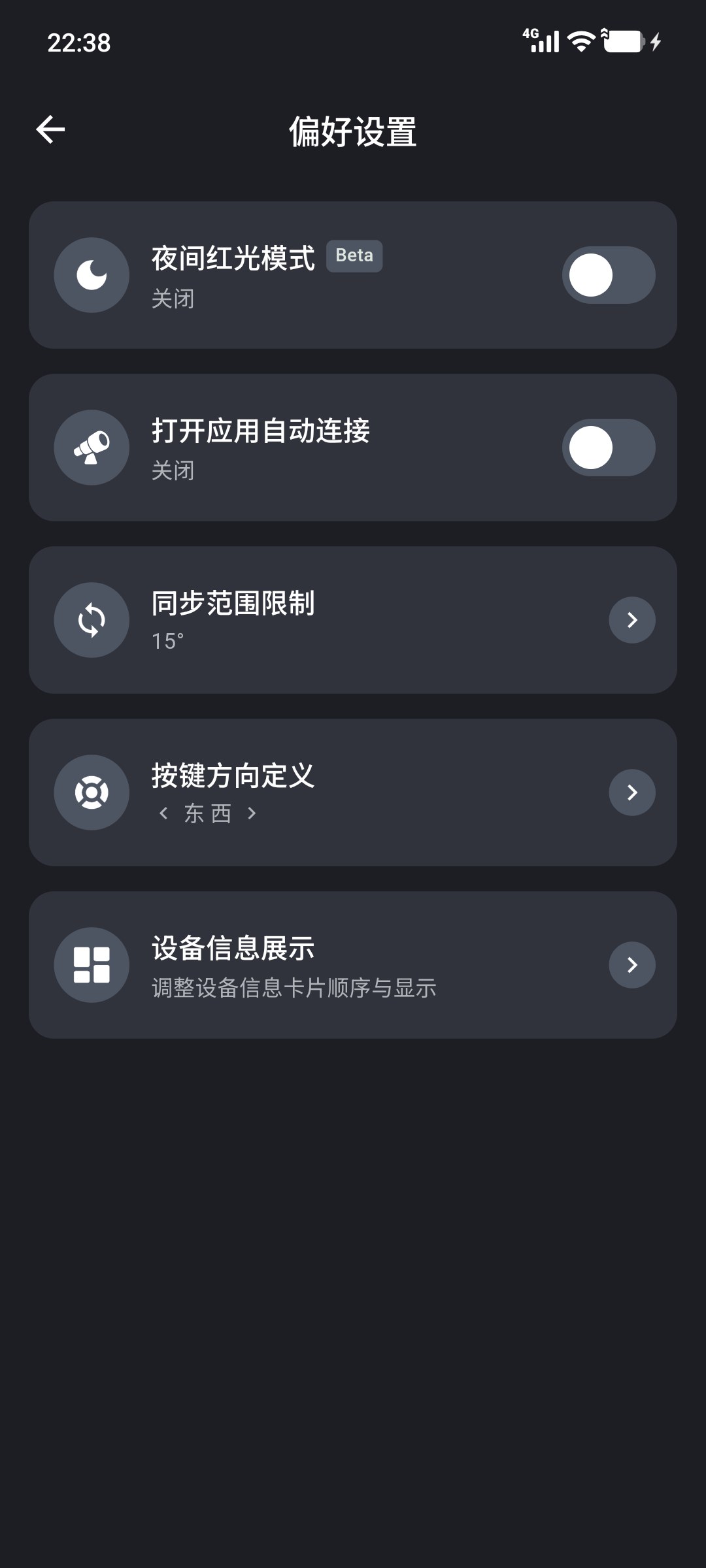
偏好设置用于调整 App 的显示方式和操作习惯。进入 「用户」 页面,点击 「偏好设置」,即可查看当前配置。

这些设置保存在手机本地,修改后不需要向 ONSTEP 写入配置。

TRITON GOTO 偏好设置页面

夜间红光模式

「夜间红光模式」 会将 App 界面调整为以红色为主的显示效果,用于减少夜间查看屏幕时对暗视觉的影响。该功能目前标记为 「Beta」

点击右侧开关即可开启或关闭,设置会立即应用到 App 页面,包括星图和望远镜 3D 预览。开启后仍应根据环境调整手机屏幕亮度,避免屏幕过亮。

打开应用自动连接

开启 「打开应用自动连接」 后,App 下次启动时会按照上一次使用的连接方式尝试连接设备:

  • 使用 Wi-Fi 时,读取上次保存的 IP 地址和端口;
  • 使用蓝牙时,读取上次选择的蓝牙设备。

如果没有有效的连接记录,或者设备当前不可用,App 会保持未连接状态。此时可以返回 「设备」 页面检查连接配置并手动连接。

关闭该选项后,App 启动时只会恢复上次的连接配置,不会自动发起连接。

同步范围限制

「同步范围限制」 用于限制星图目标与望远镜当前指向之间允许执行同步的最大角距,避免将相距过远的目标错误同步为当前指向。

点击 「同步范围限制」,可以选择:

  • 1°~45°:只有目标与当前指向的角距不超过所选数值时才能同步;
  • 「无限制」:不使用角距限制。

默认值为 15°。设置完成后点击 「确定」

选择星图同步操作允许的最大角距

只限制同步操作

该设置只限制星图中的同步操作,不限制 GOTO。同步会修正 ONSTEP 当前记录的指向坐标,操作前应先确认星图目标与望远镜实际视场中的天体一致。

按键方向定义

「按键方向定义」 用于设置手动控制面板左右两侧分别对应东向还是西向。可以选择:

  • 「西 东」:左侧为西,右侧为东;
  • 「东 西」:左侧为东,右侧为西。

默认设置为 「东 西」。北向和南向按键不会随此设置改变。

选择手动控制面板的东向和西向按键位置

修改后,手动控制面板望远镜 3D 预览会立即使用新的方向定义。更改设置后,应先使用较低的移动速率确认设备转动方向。

设备信息展示

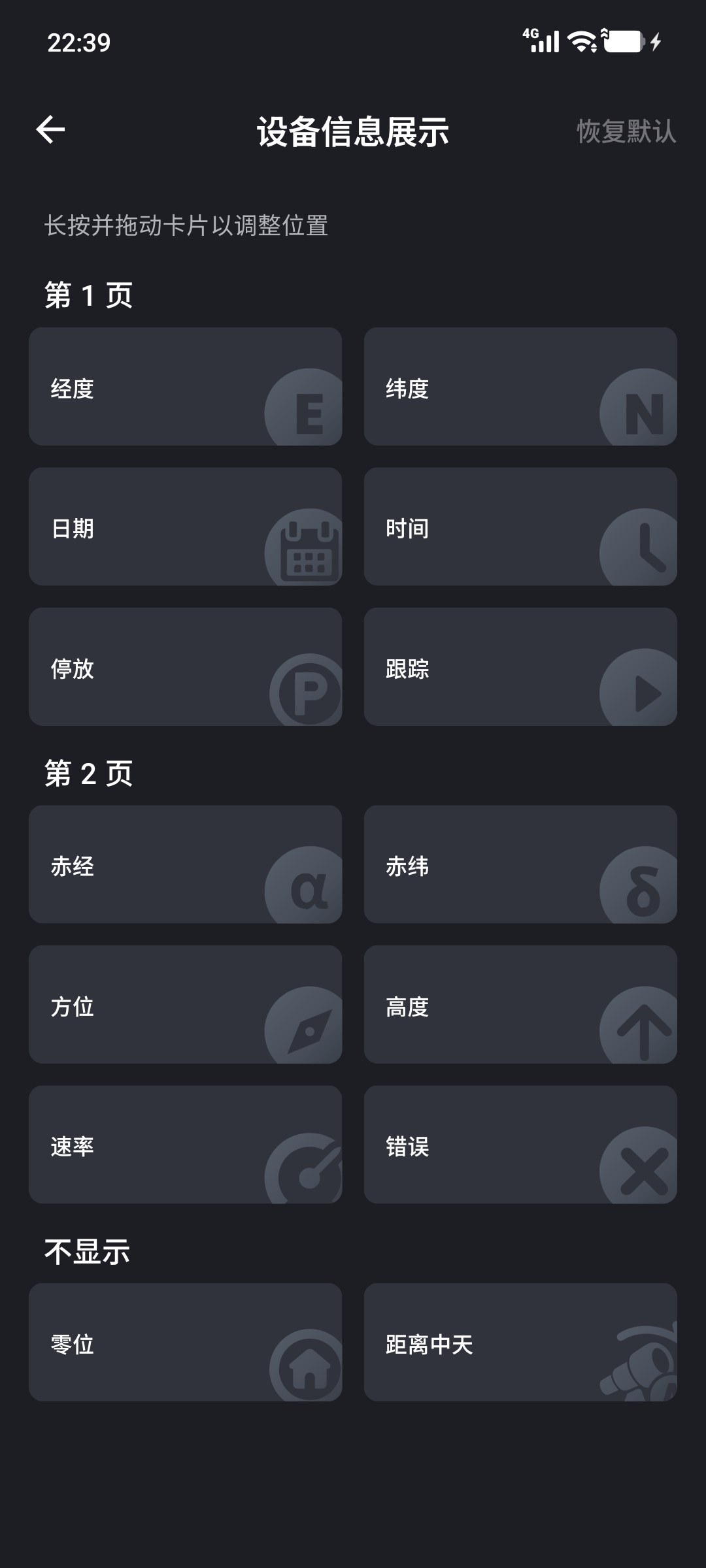
点击 「设备信息展示」,可以调整 「设备」 页面两页设备信息卡片的顺序和显示项目。

  • 长按卡片并拖动,可以调整卡片位置;
  • 将支持隐藏的卡片与 「不显示」 区域中的项目交换,可以更改显示项目;
  • 经度、纬度、日期、时间和错误信息始终显示,不能移入 「不显示」
  • 点击 「恢复默认」,可以恢复默认的卡片顺序和显示项目。
调整设备信息卡片顺序与显示项目

返回设备页面后,新的布局会立即生效。各卡片的含义参见设备信息