

欢迎使用 TRITON GOTO!
从本篇开始,我们会带着你从零开始上手 ONSTEP 使用。如果你是第一次使用 ONSTEP,建议按照本页顺序逐步进行操作。
现在,让我们开始尝试使用手机与 ONSTEP 设备创建连接。
在 Android 设备上,TRITON GOTO 支持通过 Wi-Fi 或蓝牙连接设备;在 iOS 设备上,TRITON GOTO 支持通过 Wi-Fi 连接设备。
TIP
请先确认 ONSTEP 设备已经通电并完成启动,设备通常需要使用电压 12 V 且电流大于 2 A 的电源适配器进行供电,具体供电要求请参考设备供应商的相关说明。在 ONSTEP 启动后,若 ONSTEP 设备带有状态指示灯,状态指示灯会正常亮起。
首次使用设备时,强烈建议先在空载状态下熟悉操作。
使用 Wi-Fi 连接设备
1. 连接 ONSTEP 热点
打开手机的 Wi-Fi 设置,连接 ONSTEP 设备提供的无线网络。ONSTEP 设备默认的热点名称通常为 ONSTEP 或 ONSTEPX,密码通常为 password。
TIP
使用 Wi-Fi 连接时,建议关闭手机的移动数据,以获得稳定的连接体验。若需要同时使用移动数据,可以使用蓝牙连接 ONSTEP 设备。
2. 选择连接模式
进入 TRITON GOTO App 后,在 【设备】 页面中的 【连接配置】 栏选择 【Wi-Fi】 连接。
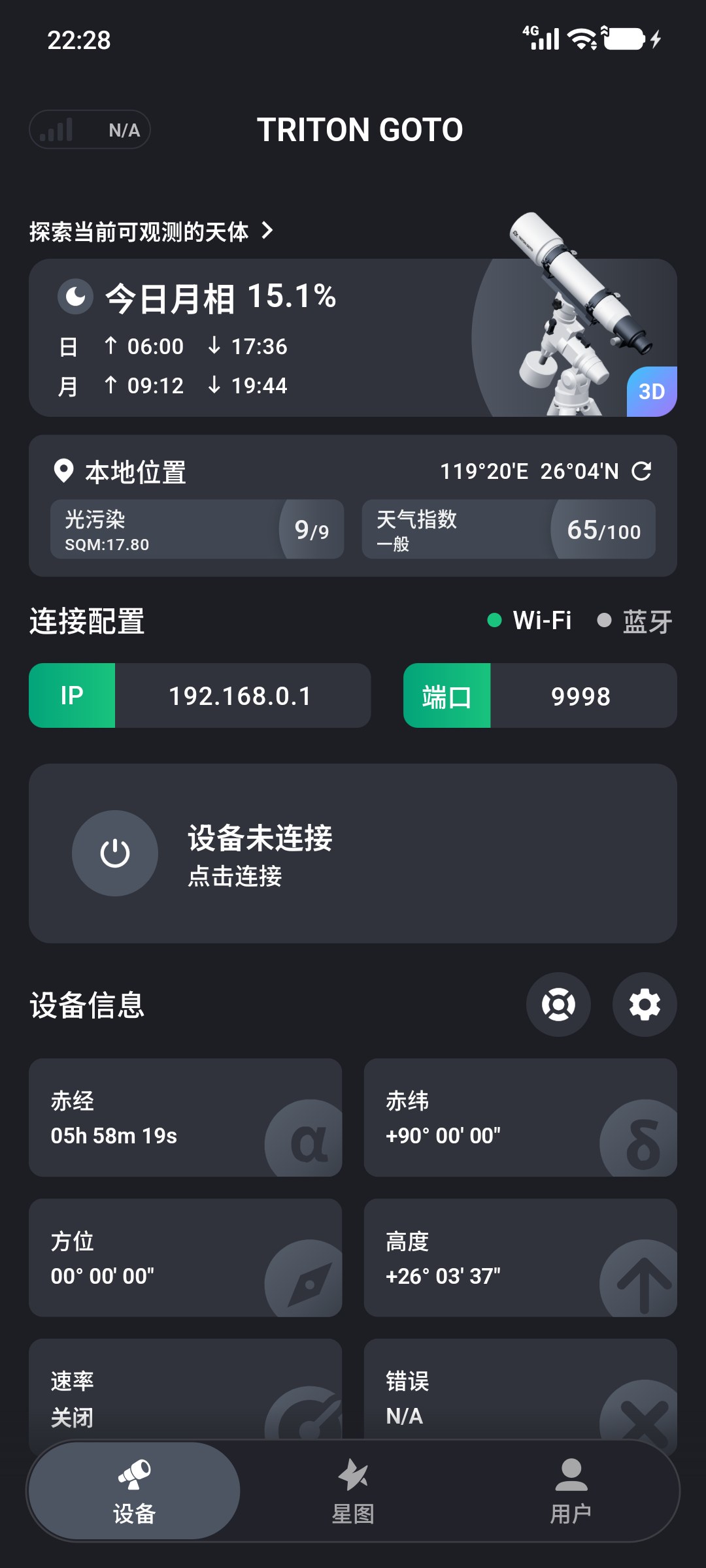
建议先使用 APP 提供的默认参数:IP 为 192.168.0.1,端口为 9998。大多数使用默认网络配置的 ONSTEP 设备无需修改这些参数。端口建议使用 9998,请勿使用 9999。
3. 建立连接
点击连接按钮,设备将使用 Wi-Fi 尝试进行连接。当按钮变为绿色时,代表设备成功建立连接,此时可正常使用 APP 进行控制。
使用蓝牙连接设备
蓝牙方式仅适用于 Android。开始连接前,请打开手机蓝牙,并允许 TRITON GOTO 使用附近设备、蓝牙扫描和连接权限。
1. 选择连接模式
进入 TRITON GOTO App 后,在 【设备】 页面中的 【连接配置】 栏选择 【蓝牙】 连接。
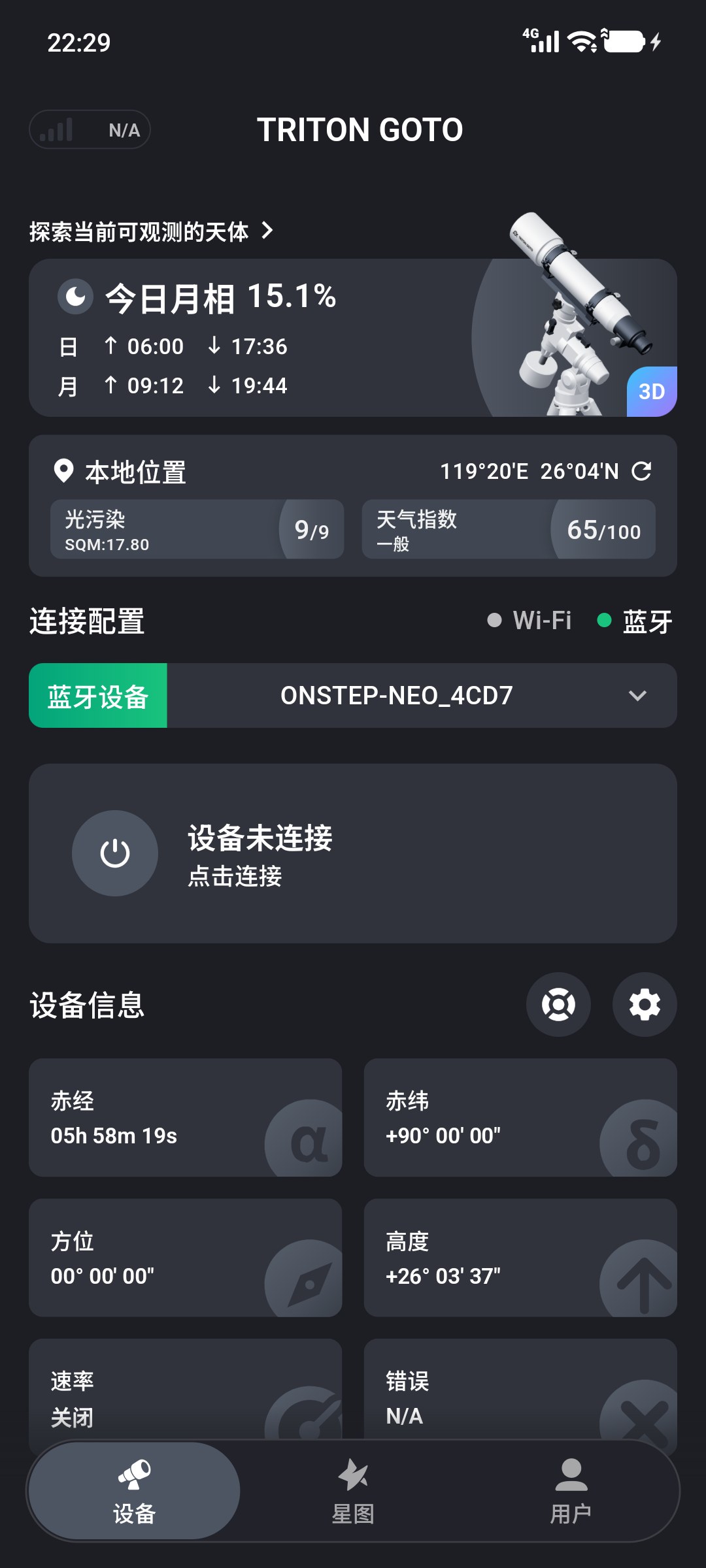
切换到蓝牙连接方式后,点击 【蓝牙设备】,打开蓝牙设备选择页面。
2. 选择蓝牙设备
进入蓝牙设备选择页面后,APP 会自动扫描附近的蓝牙设备。找到 ONSTEP 对应的设备名称,点击选择此设备。
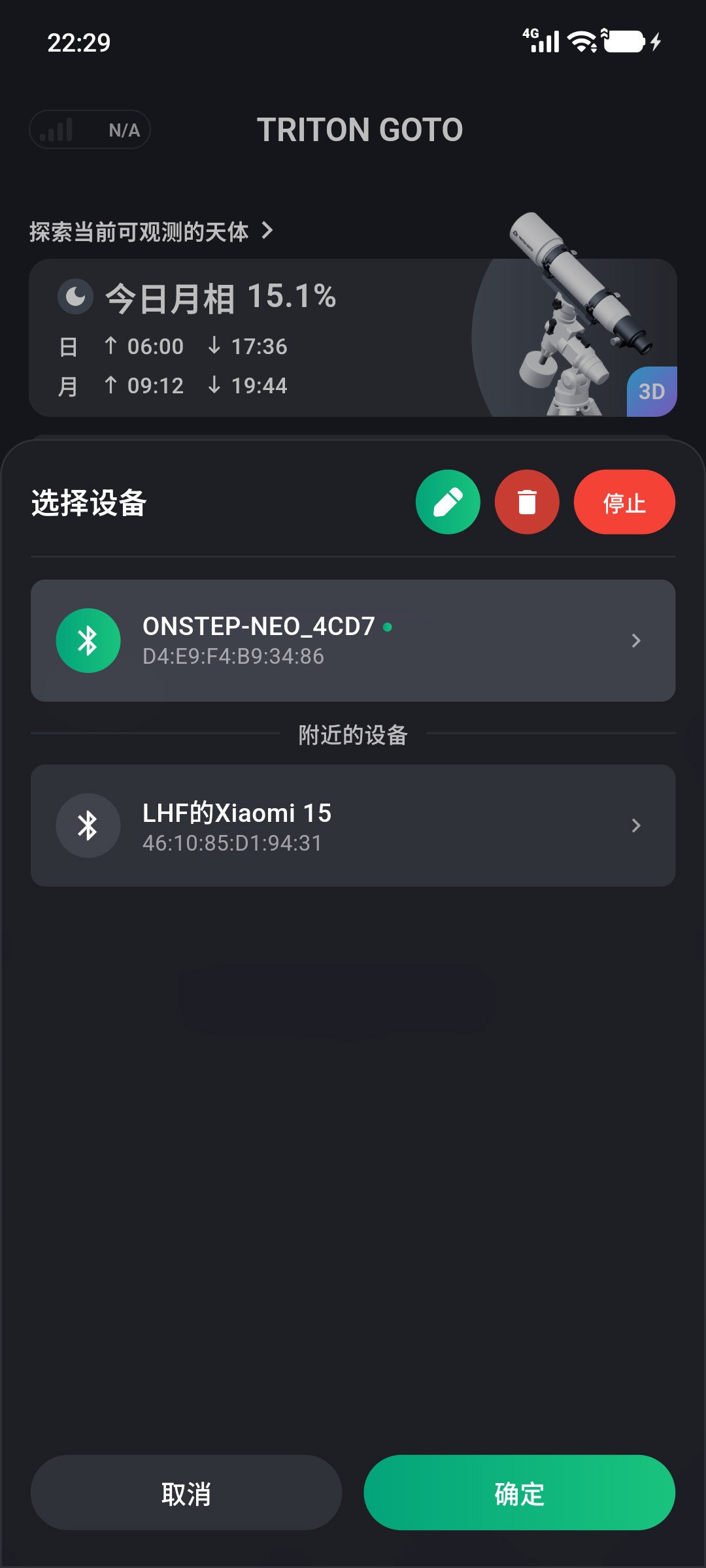
选择设备后,点击 【确定】。首次使用蓝牙连接时,需要授权 APP 使用蓝牙和定位权限。成功连接的设备会保存在列表中,方便下次使用时快速连接。
通过页面顶部的编辑按钮可以修改设备的显示名称,方便区分多台设备。
3. 建立连接
回到主页,确认 【蓝牙设备】 栏正确显示所选设备。点击连接按钮,设备将使用蓝牙尝试进行连接。当按钮变为绿色时,代表设备成功建立连接,此时可正常使用 APP 进行控制。
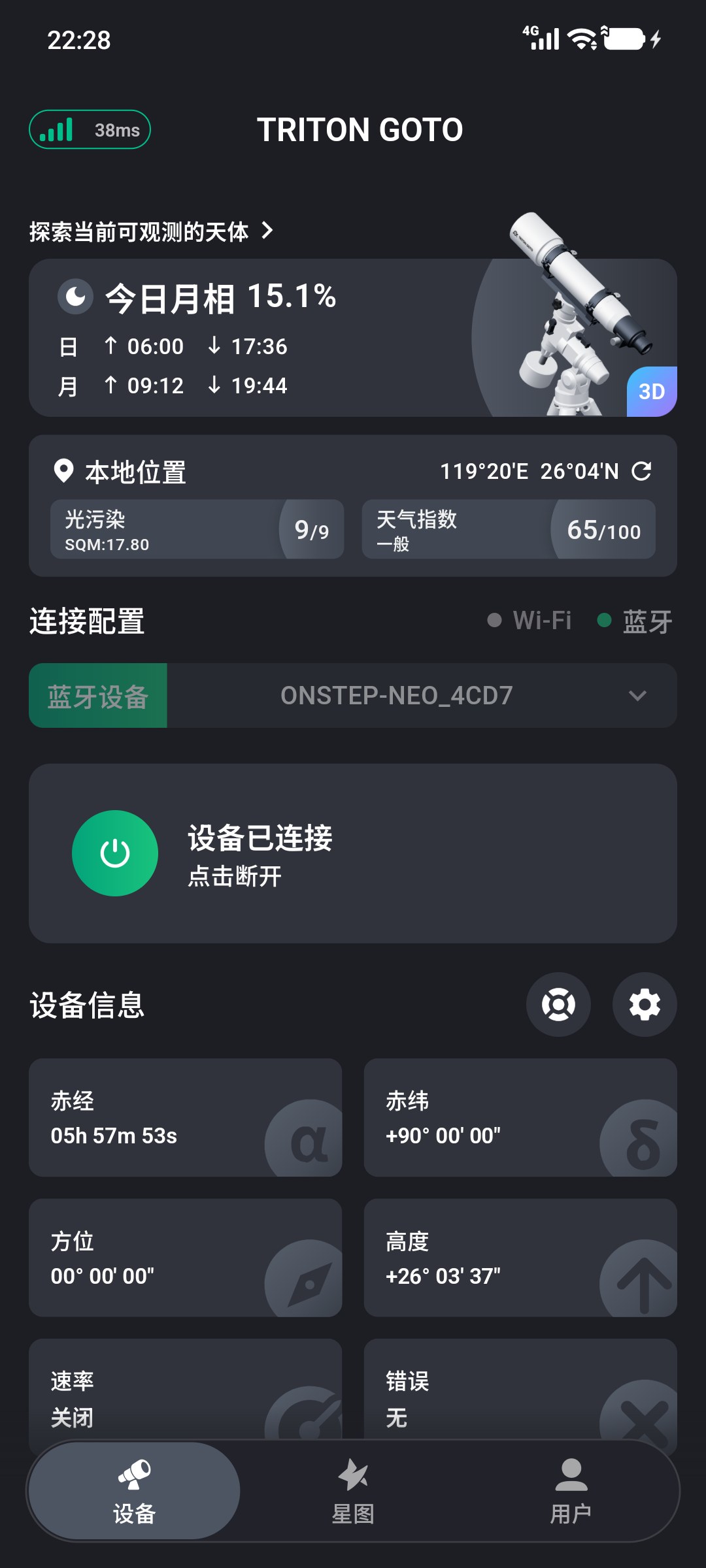
连接出现异常?
- 检查电源是否满足 ONSTEP 设备的供电需求,检查设备是否能正常开机。
- 检查是否正确连接了 ONSTEP 提供的热点或蓝牙。
- 使用 Wi-Fi 连接时,请关闭手机的移动数据,并检查 IP 和端口是否正确。