
Skip to content

使用星图进行自动寻星

  • 最后更新2026年8月29日

TRITON GOTO 的 【星图】 页面可以根据当前时间和观测位置显示天空,并将选定天体的坐标发送给 ONSTEP。完成 GOTO 后,赤道仪会自动指向目标所在位置。

点击底部导航中的 【星图】 即可进入。拖动星图可以改变查看方向,双指缩放可以调整视野范围。星座、地景、坐标网格和光污染效果可以在星图设置中调整。

用于选择天体和自动寻星的星图页面
1

开始之前

执行自动寻星前,需要确认:

完成三星校准可以提高 GOTO 的指向精度,但不能代替正确的零位、时间和位置设置。

TIP

确认 GOTO 后,赤道仪会立即开始自动转动。执行前应检查设备周围空间,并在移动结束前持续观察镜筒、配重和线缆。

搜索观测目标

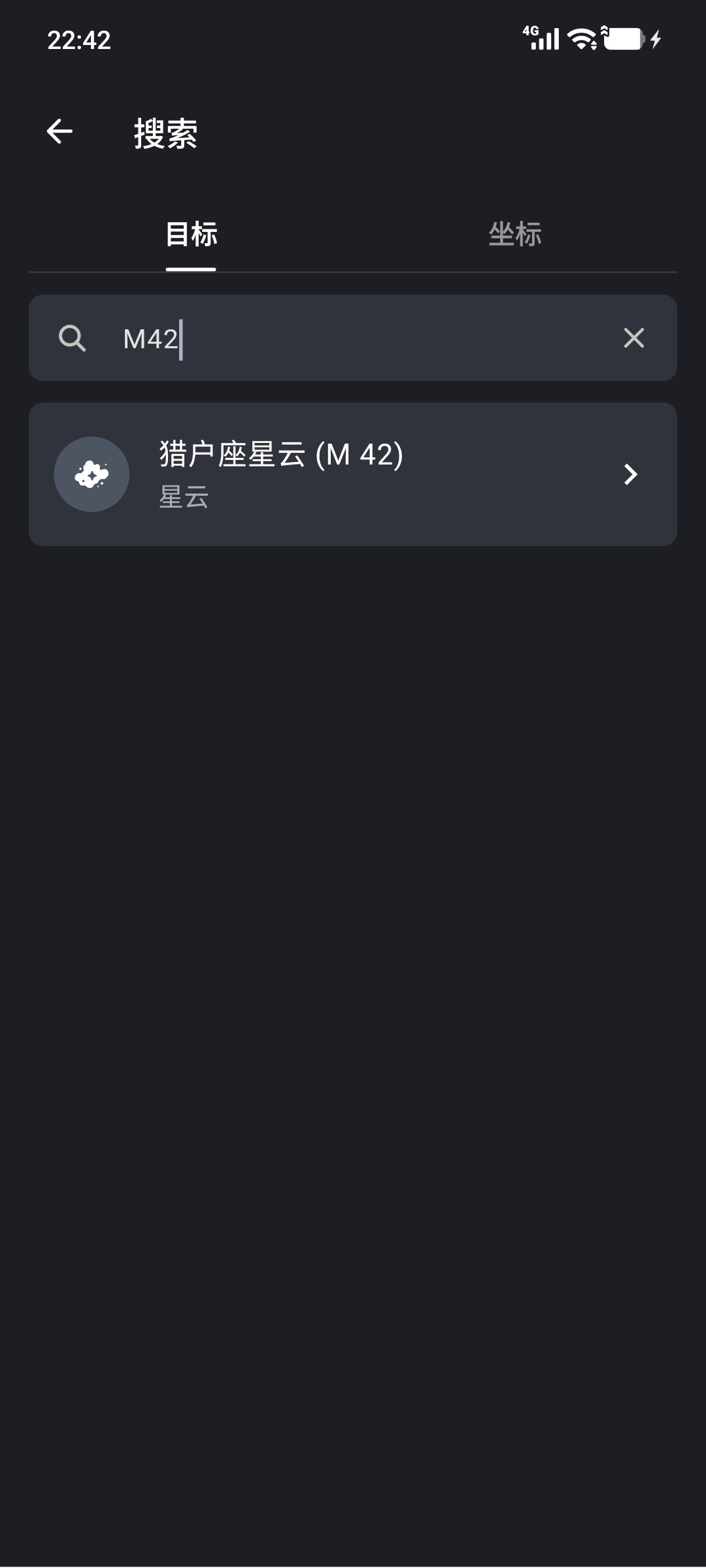
点击星图右上角的放大镜图标进入 【搜索】 页面。页面提供两种查找方式:

  • 【天体】:输入天体名称或编号,例如 M42
  • 【坐标】:按照赤经与赤纬,或方位与高度查找指定坐标。

输入名称后,搜索结果会显示天体名称和类型。点击结果,App 会返回星图并将目标移动到画面中央。

在星图中搜索 M42 并显示猎户座星云结果
2

也可以直接点击星图中的恒星、行星或深空天体。若需要按照当前可观测条件选择目标,可以先从当前推荐与星表中打开天体,再返回星图执行 GOTO。

检查当前目标

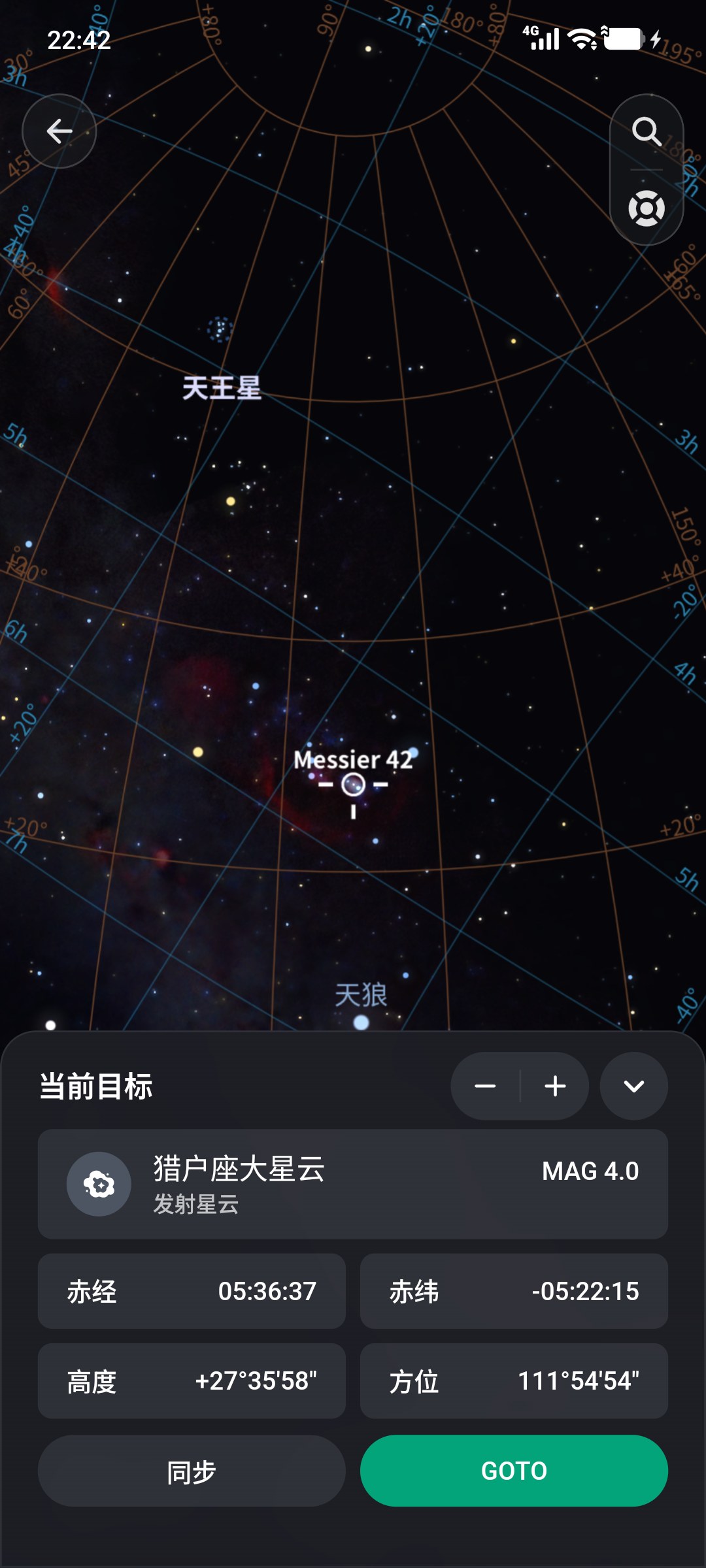
选择天体后,页面下方会显示 【当前目标】 面板,其中包括:

  • 天体名称、类型和星等;
  • 【赤经】【赤纬】
  • 【高度】【方位】
  • 【同步】【GOTO】 操作。
猎户座大星云的当前目标信息与 GOTO 操作
3

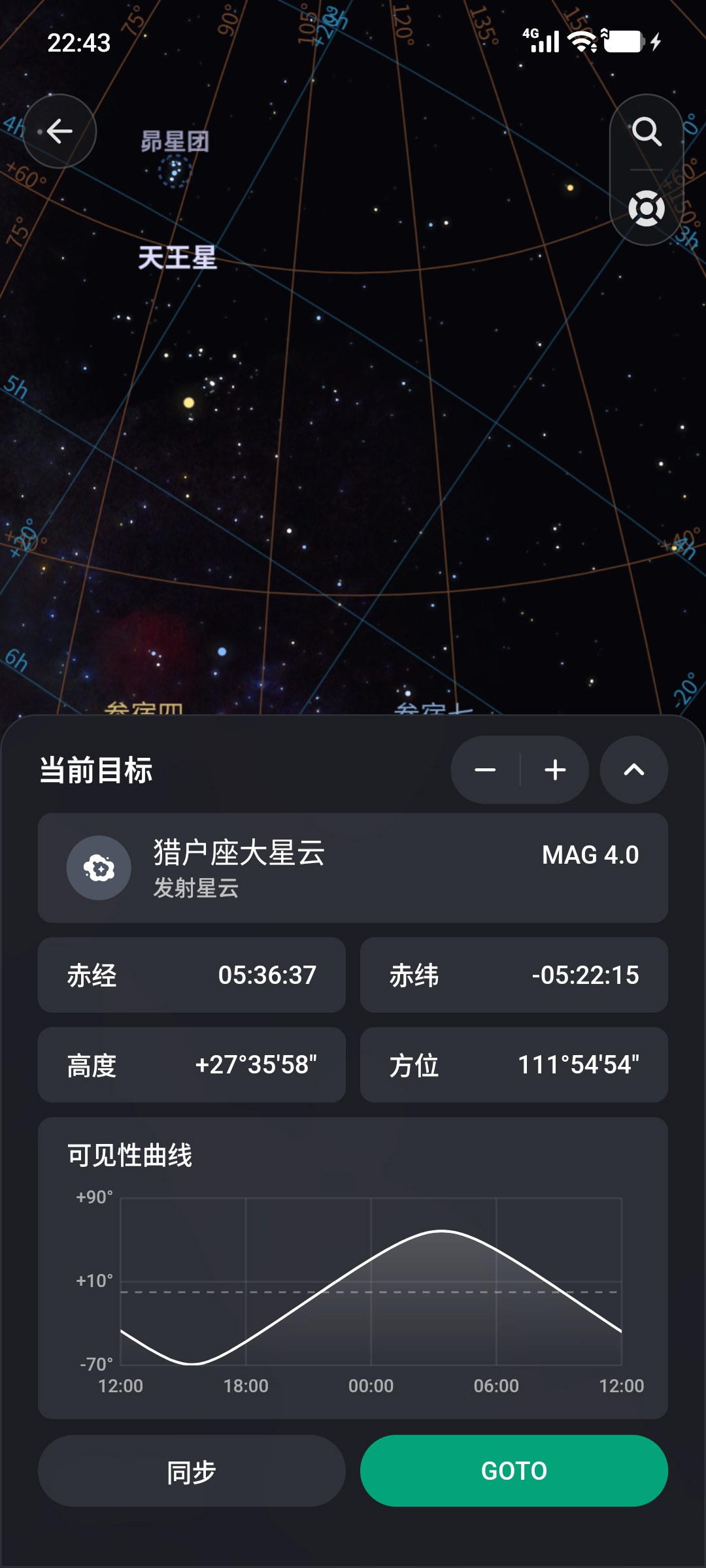
执行前重点检查 【高度】。目标高度为负值时,表示天体位于地平线以下,【GOTO】 会被禁用。目标虽然位于地平线以上,也可能受到建筑、山体或树木遮挡,应结合现场环境判断是否适合观测。

点击面板右上角的展开图标可以查看可见性曲线,了解目标高度随时间的变化。

执行自动寻星

确认目标和设备状态后:

  1. 点击 【GOTO】
  2. 【确认 GOTO】 对话框中再次核对目标名称。
  3. 确认移动路径安全后,点击 【确定】
  4. 等待赤道仪完成自动指向。
向猎户座大星云发送 GOTO 前的确认对话框
4

GOTO 进行期间,目标面板中的操作会变为 【停止】。发现镜筒、配重或线缆存在碰撞风险时,应立即点击 【停止】,并在确认设备安全后检查限位和目标位置。

GOTO 完成只表示 ONSTEP 已到达计算坐标。实际目标是否位于目镜或相机视场中央,还会受到零位、对极轴和三星校准精度影响。

非当前时间限制

星图可以调整到其他日期和时间,用于规划观测。当星图时间与手机当前时间不一致时,页面会显示 【非当前时间】,并禁止执行 GOTO 和同步。

开始自动寻星前,需要将星图恢复到当前时间。这样可以避免向设备发送与真实天空位置不一致的目标坐标。

太阳目标

选择太阳并点击 GOTO 时,App 会显示 【风险警告】

TIP

直接通过望远镜观察太阳会对眼睛和设备造成永久性伤害。只有在望远镜前端正确安装专业太阳滤镜,并确认所有光路均受到可靠保护后,才能进行太阳观测。

自动寻星异常

GOTO 按钮不可用

依次检查:

  1. ONSTEP 设备是否已连接。
  2. 星图是否处于当前时间。
  3. 当前目标高度是否大于或等于
  4. 目标是否包含有效的赤经与赤纬坐标。

GOTO 被设备拒绝

检查设备是否处于停放状态、是否已经触发限位,以及当前目标是否超出 ONSTEP 允许的运行范围。不要仅为执行 GOTO 而放宽安全限位。

GOTO 完成后目标偏差较大

按以下顺序检查:

  1. 设备时间、时区和位置;
  2. 赤道仪开机零位;
  3. 极轴对准状态;
  4. 三星校准结果。

如果偏差方向和大小较为固定,重新检查零位并完成三星校准后再测试。