
连接 ONSTEP 设备后,TRITON GOTO 会在首页中显示设备当前的运行状态,包括设备当前的指向位置,设备内记忆的时间位置等地理信息。若设备出现非预期性的错误,此处还将提供对应的错误信息与解决方法。
地理位置信息
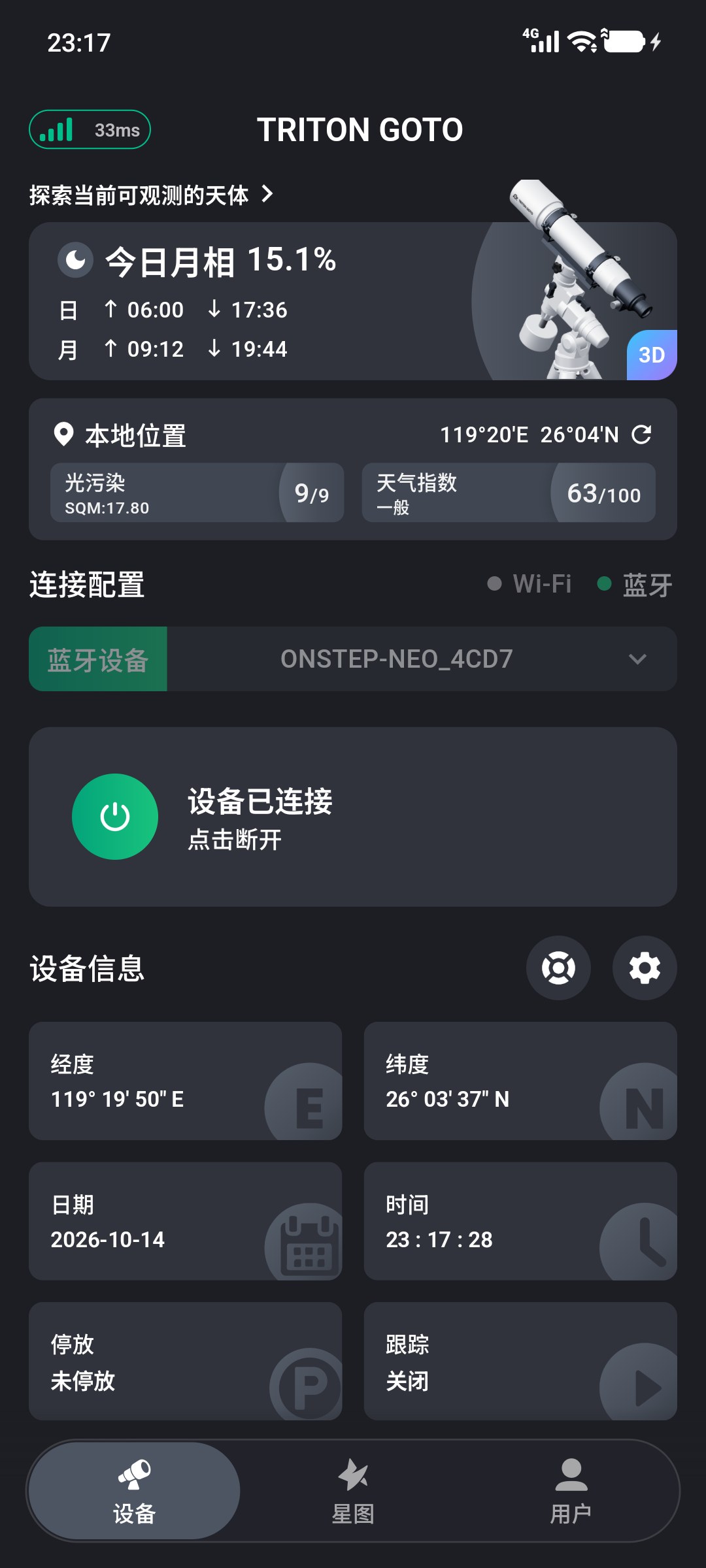
【经度】 和 【纬度】 反映 ONSTEP 设备当前内部所使用的地理位置。通常情况下这需要与手机提供的定位信息保持一致。点击 【经度】 和 【纬度】 可对地理位置进行设置。
当设备位置与手机定位数据差异过大时,相关信息会显示红色感叹号图标。此时建议重新同步设备位置后继续使用。
日期与时间
【日期】 和 【时间】 反映 ONSTEP 设备当前内部所使用的日期与时间。通常情况下这需要与手机提供的系统时间保持一致。点击 【日期】 和 【时间】 可以对设备时间进行设置。
当设备时间与手机系统时间差异过大时,相关信息会显示红色感叹号图标。设备时间会影响天体实时坐标的计算,出现警告时建议重新设置设备时间后继续使用。
跟踪与停放
【跟踪】 反映 ONSTEP 设备当前是否处于跟踪状态,当跟踪启用时,设备会按既定的速率对天体进行跟踪,通常默认使用恒星速。注意,ONSTEP 开机时并不会自动启动跟踪,在未启动跟踪前通常也不接受手动控制,因此在对 ONSTEP 进行控制前,需要手动启动跟踪。相关操作参见开始控制。
【停放】 反映 ONSTEP 设备当前是否处于停放状态。停放操作是 ONSTEP 中常用的操作之一,点击 【停放】 可以对设备进行停放、解除停放和重设停放位操作。相关操作参见零位与停放。
当设备处于停放状态时,无法对设备进行控制。
设备指向信息
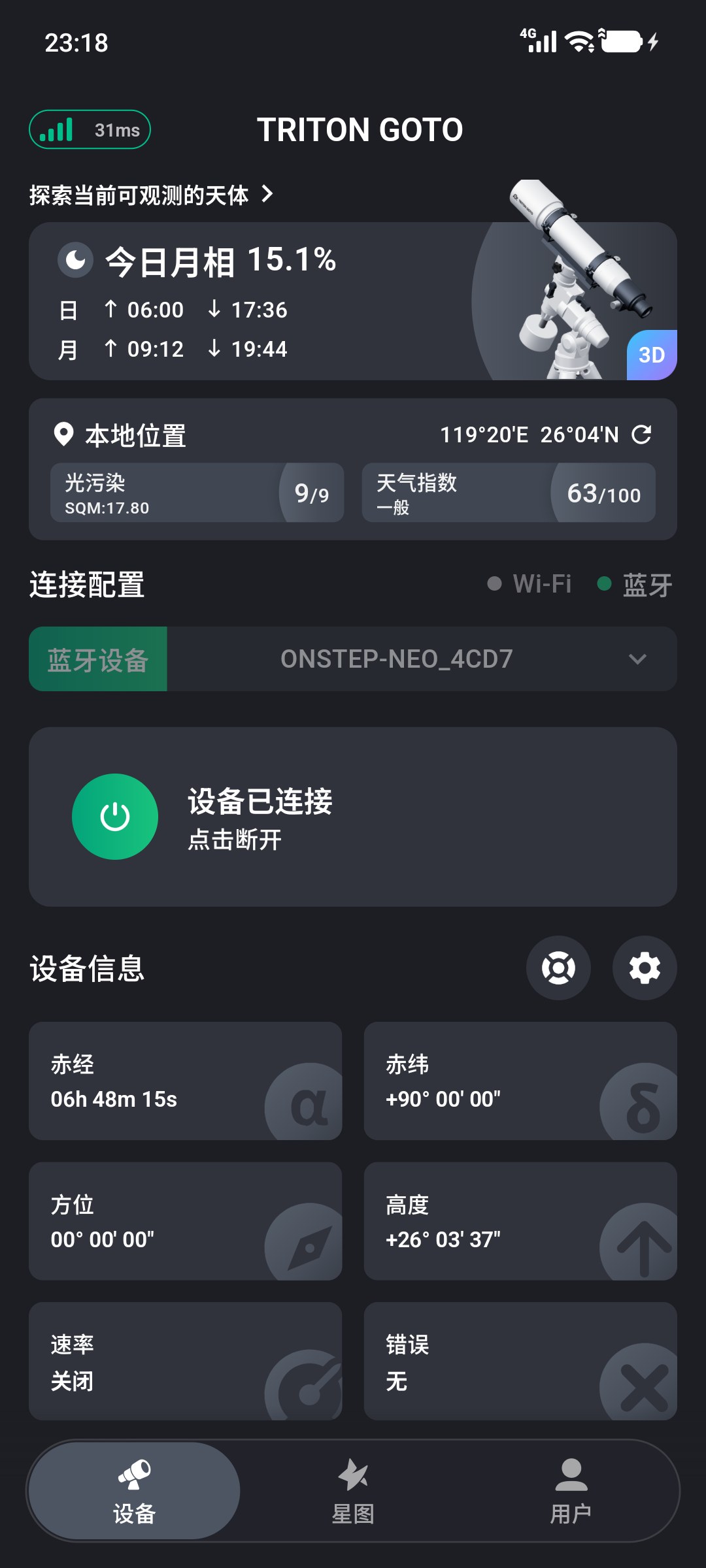
【赤经】 和 【赤纬】 反映望远镜当前指向的赤道坐标。
【方位】 和 【高度】 反映望远镜当前指向的地平坐标。
错误信息
【错误】 反映 ONSTEP 当前报告的错误状态。设备无法启用跟踪或无法 GOTO 时,可以根据这里显示的状态进行排查,具体说明参见常见问题与故障排查。
自定义设备信息显示
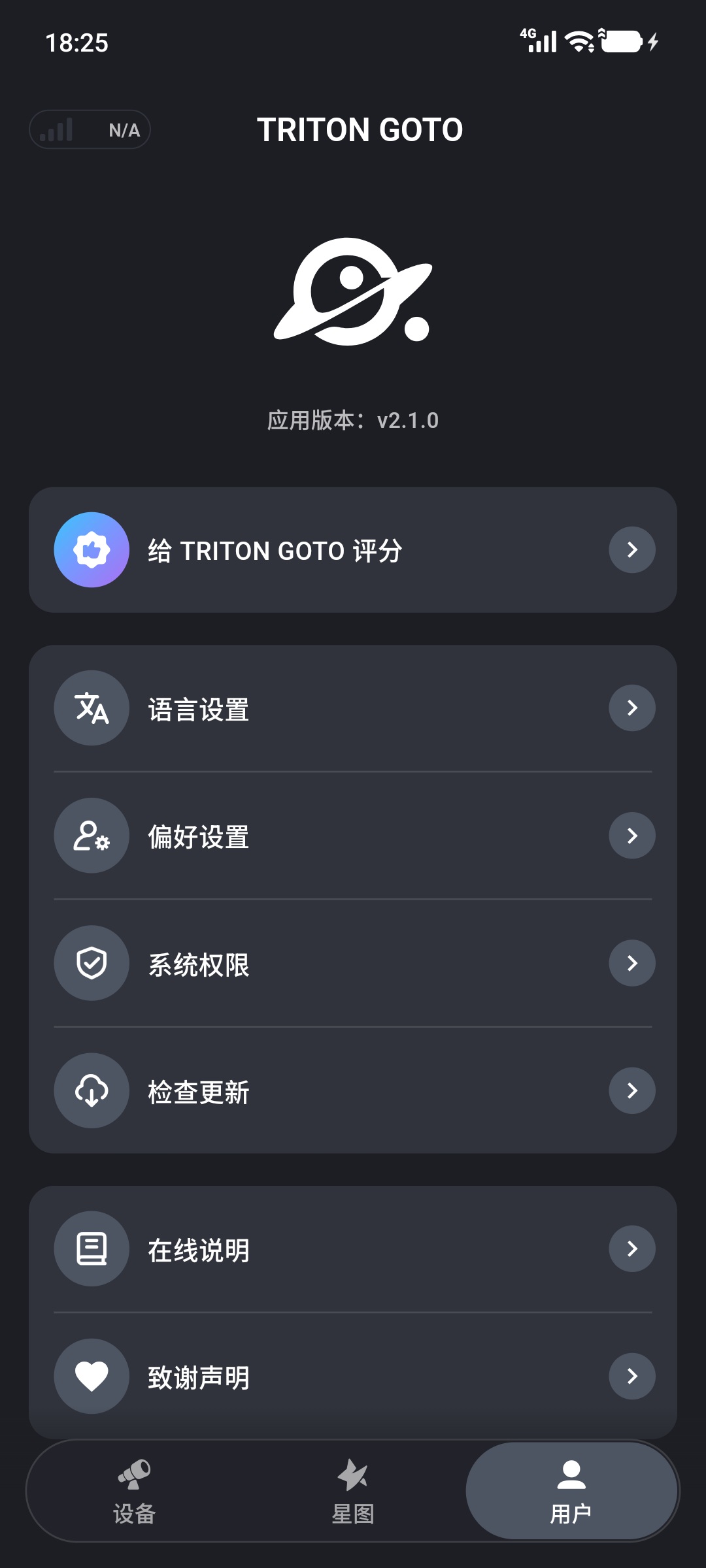
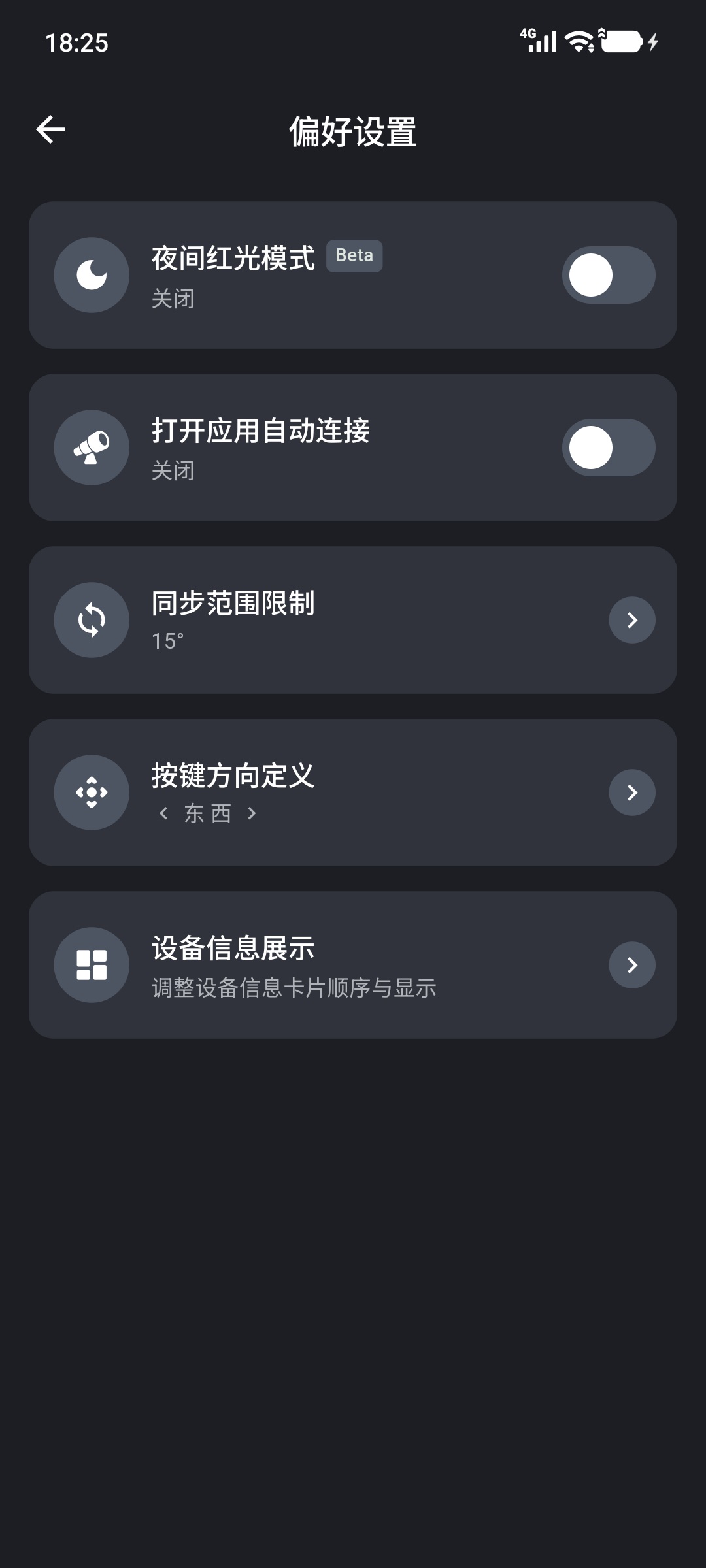
TRITON GOTO 支持自定义设备信息的显示顺序以及隐藏不需要的设备信息。进入 【用户】 页面,点击 【偏好设置】。
在 【偏好设置】 页面中,点击 【设备信息展示】。
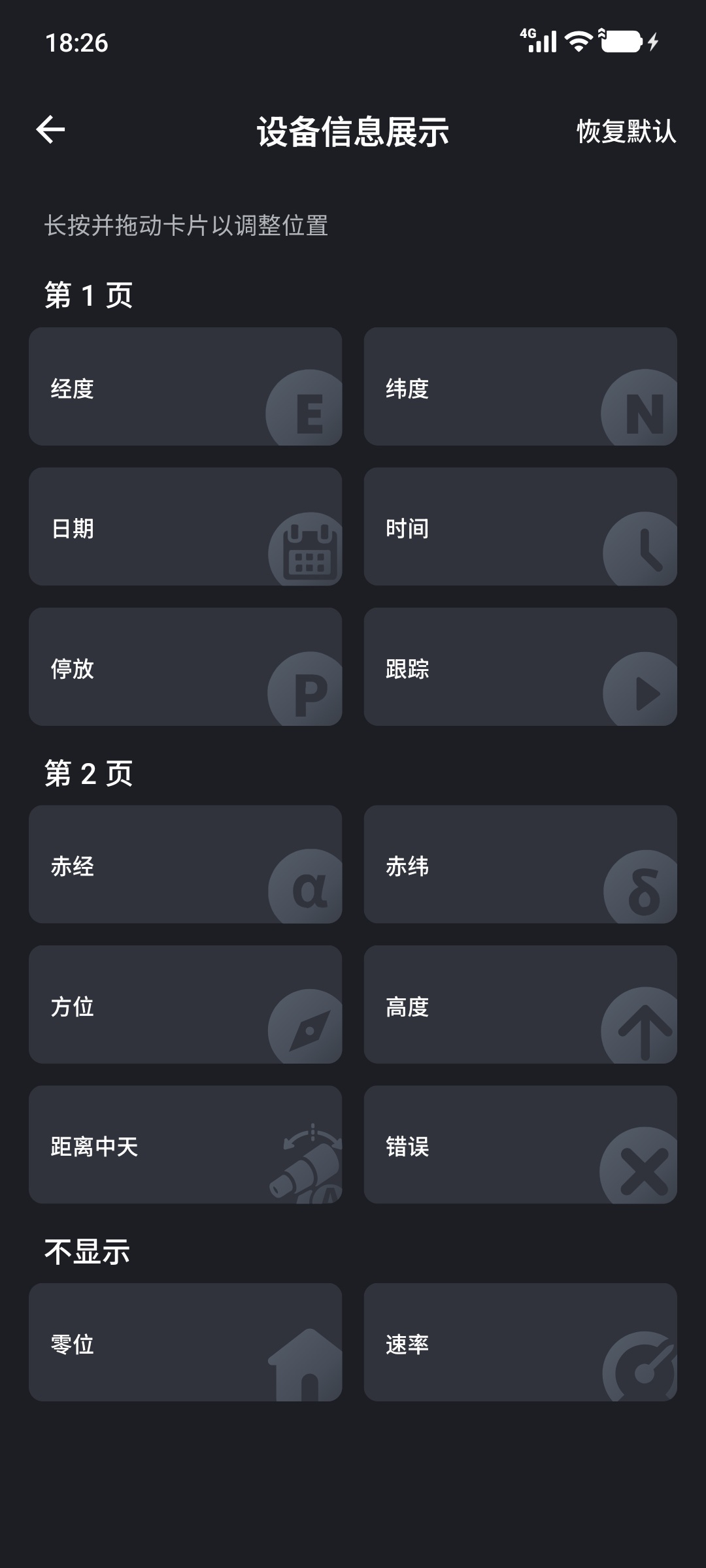
长按并拖动对应的信息卡片即可调整显示顺序,也可以将不需要的信息卡片拖到 【不显示】 区域。