快速开始
欢迎开始使用 TRITON GOTO 桌面端!完成下载并安装后,本文档将帮助您快速上手,在几分钟内开始控制您的设备。
启动并连接设备
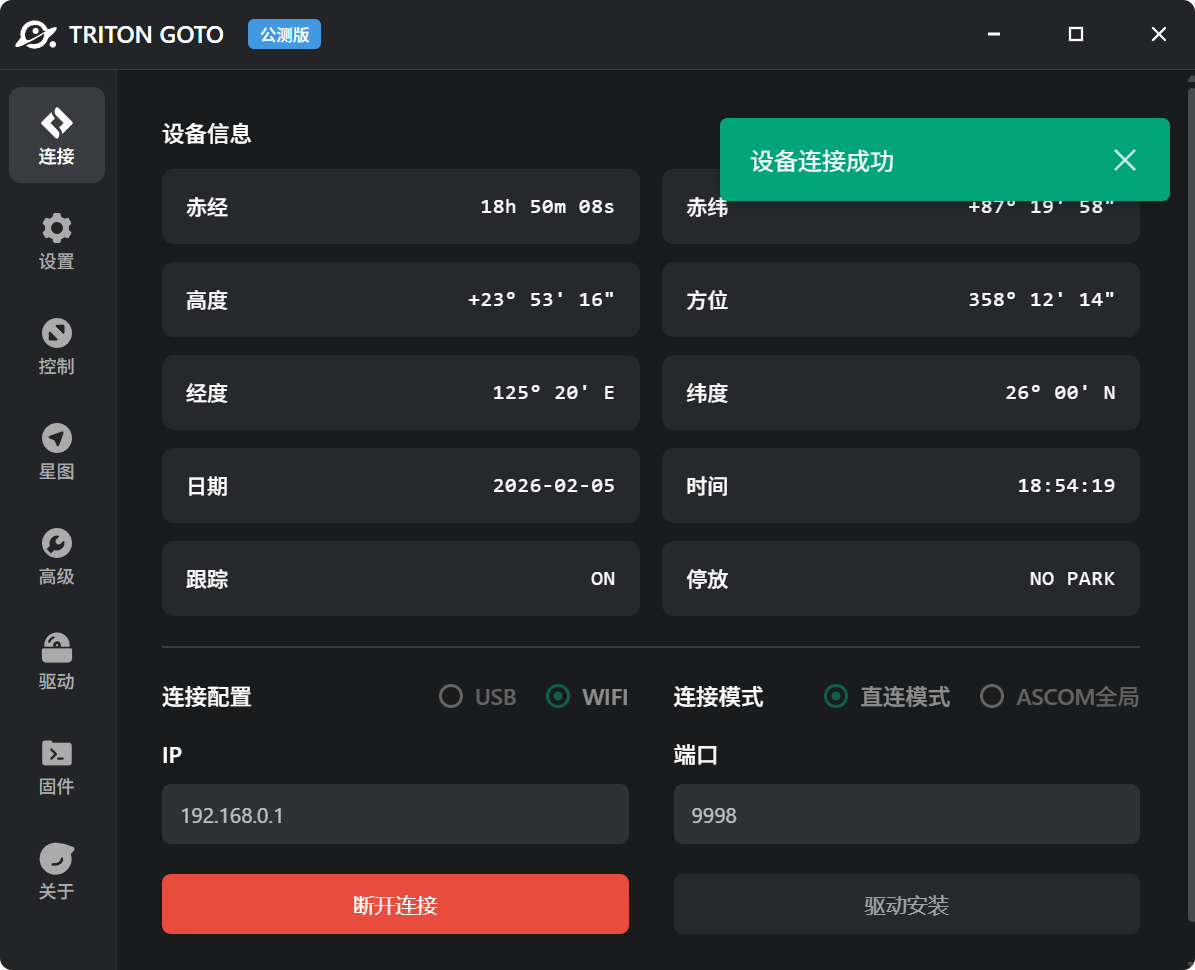
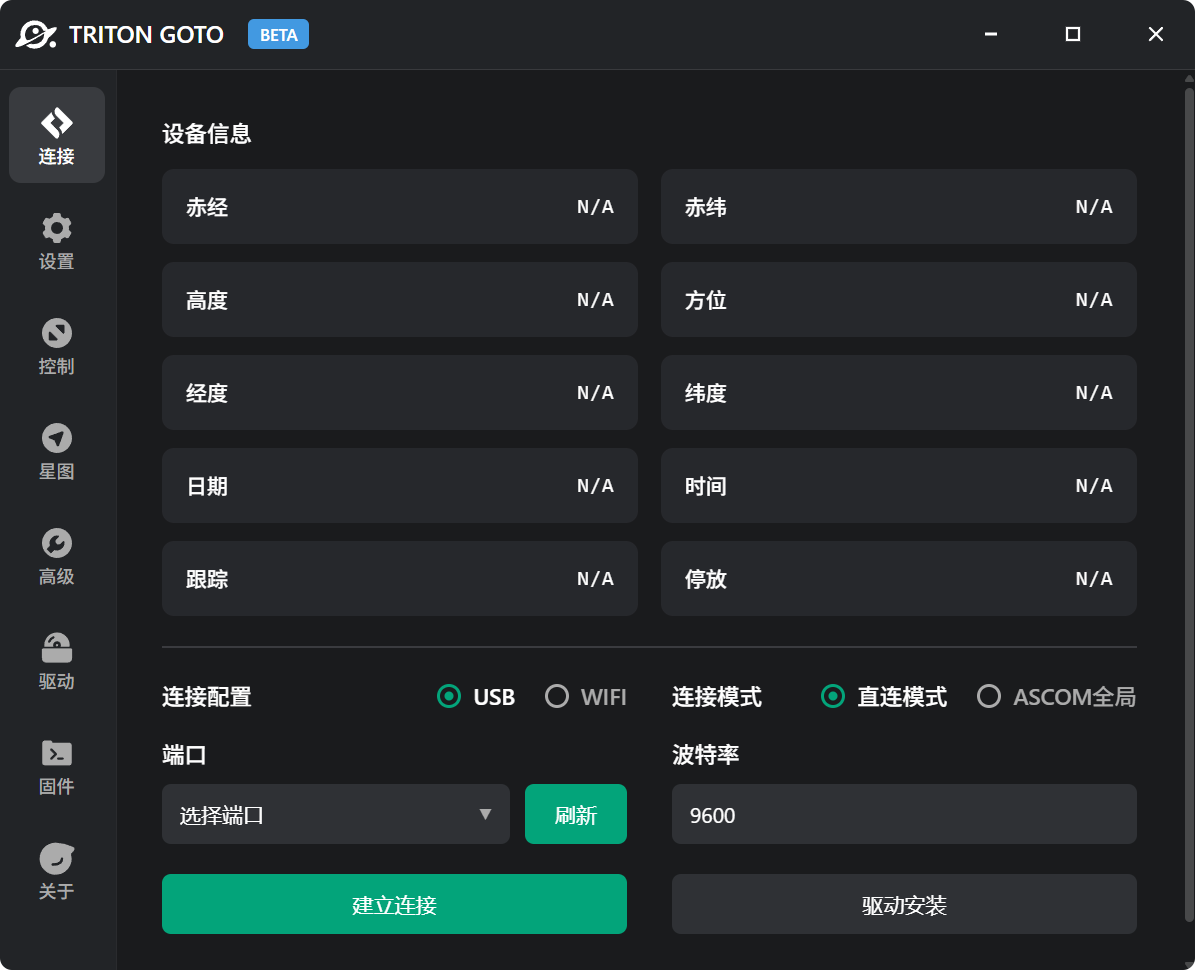
打开 TRITON GOTO 进入「连接」页面,上方为设备的相关参数信息,下方为建立连接的相关设置。应用提供 USB 串口 / WIFI / 蓝牙与等多种连接方式,下面对各连接方式进行介绍。
使用串口连接( USB & 蓝牙)
驱动安装
使用USB连接前,请先确认是否成功安装对应设备的USB串口芯片驱动。若还未安装,可在主页右下方点击「驱动安装」,在弹出的二级窗口中选择所需要安装的驱动程序。
TIP
TRITON GOTO 1 代控制器,请安装 CP210 串口驱动
TRITON GOTO PRO / PRO+ 控制器,请安装 CH340 串口驱动
端口与波特率
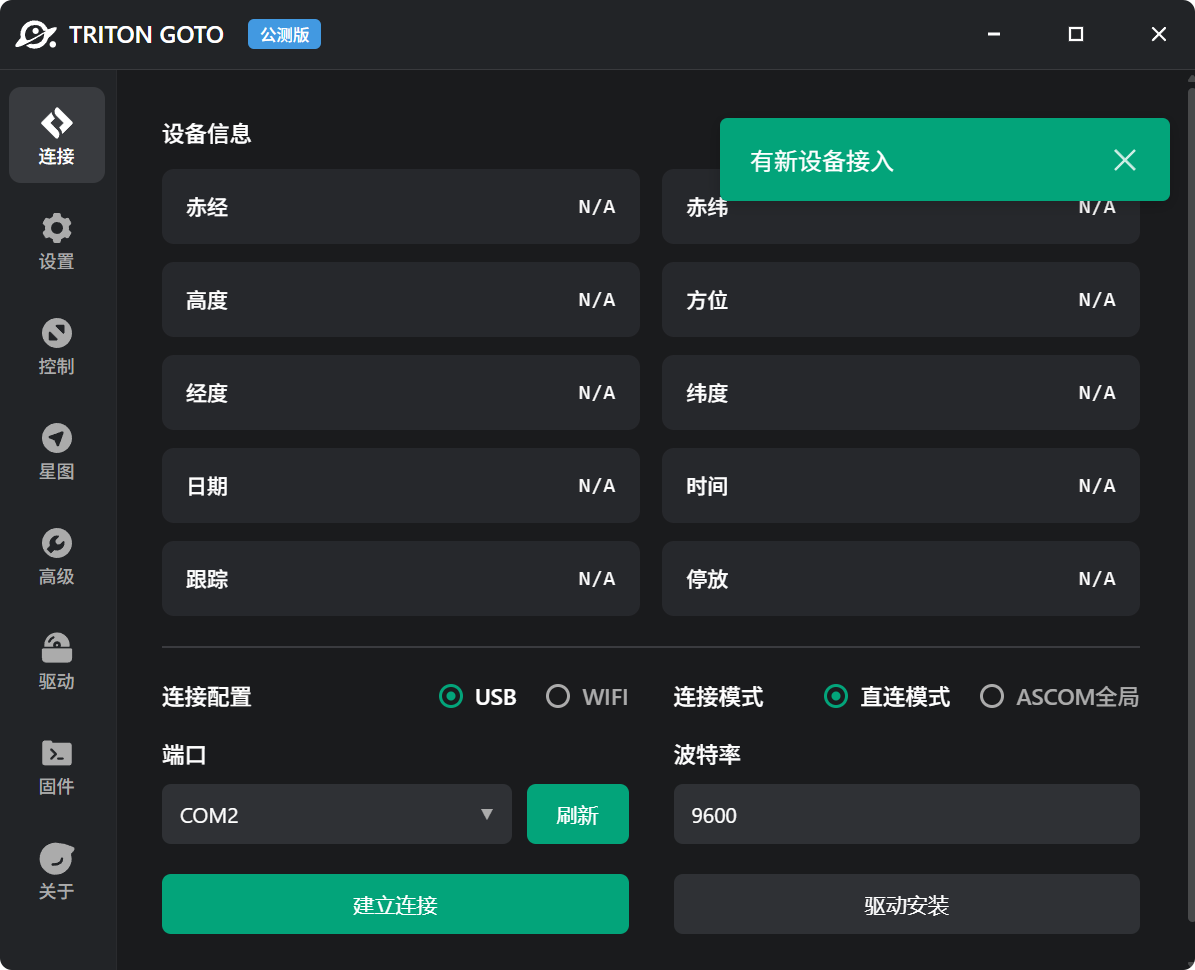
驱动程序安装完成后,打开设备电源,待电源指示灯与状态指示灯(跟踪指示灯)亮起后,应用将自动检测符合的端口号并在下拉框自动选择。
对于绝大部分设备,USB 串口的波特率应选择「9600」,此项保持默认不做更改。
建立连接
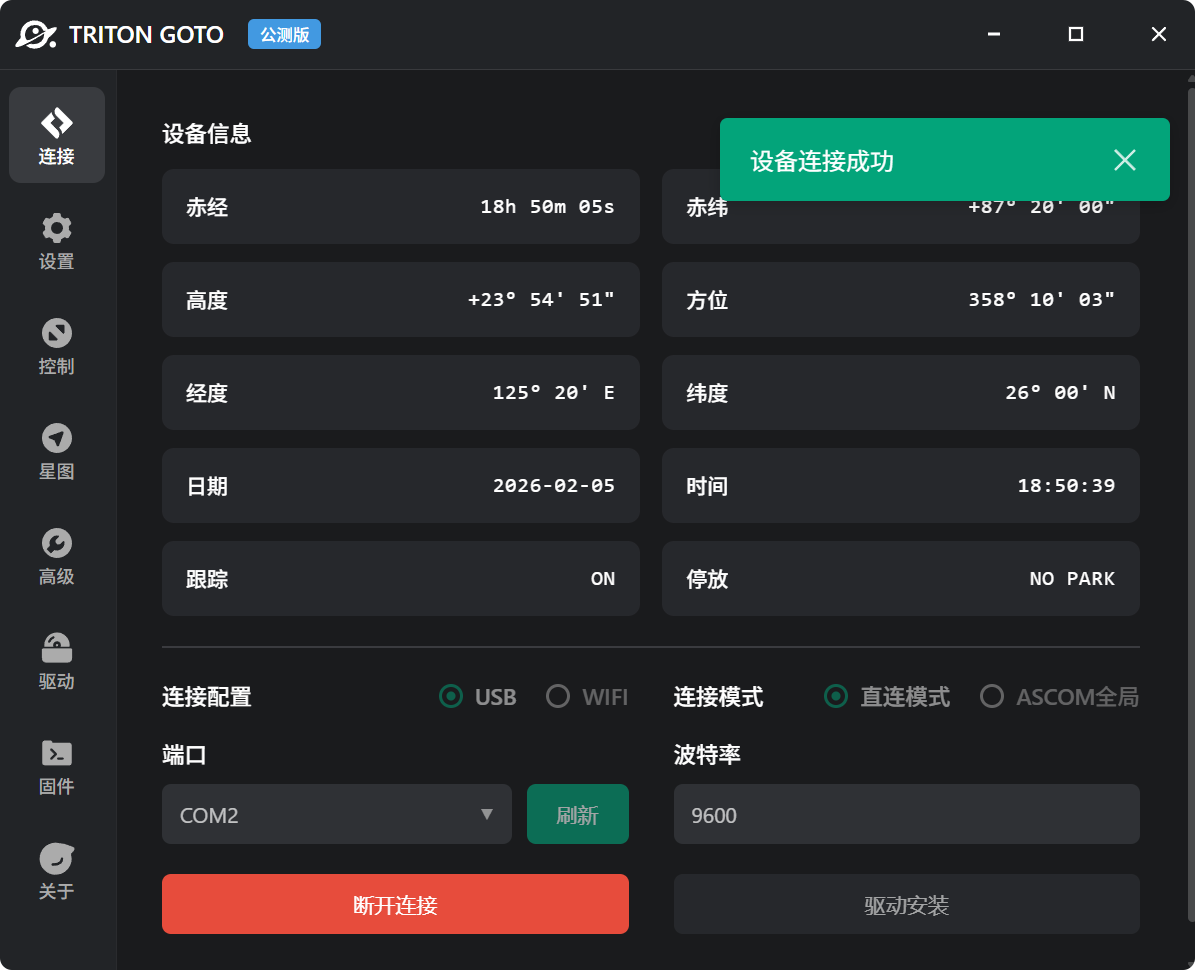
点击「建立连接」,应用将尝试与设备建立连接,待上方相关参数信息刷新,则代表连接成功。
TIP
使用蓝牙连接,请先在系统设置中与设备的蓝牙进行配对,并在「设备管理器」-「端口(COM和LPT)」中找到蓝牙所分配的虚拟端口号进行连接,连接方式同上。
使用 WIFI 连接
IP 与端口
使用 WIFI 连接前,请先将电脑连接至设备提供的热点,对于绝大部分设备,默认的 WIFI 热点密码为「password」。
对于绝大部分设备,IP地址为「192.168.0.1」,端口为「9998」,此项保持默认不做更改。
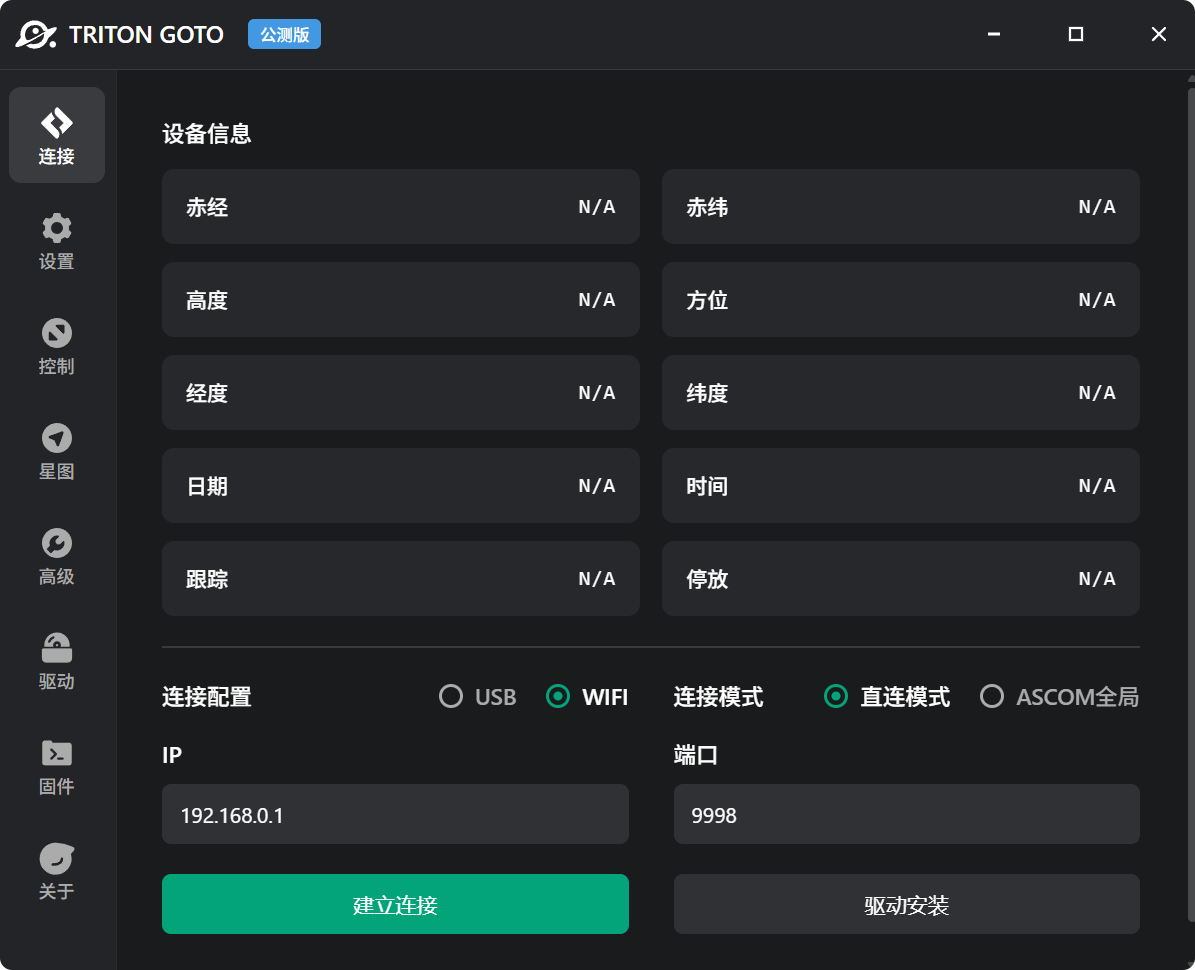
建立连接
点击「建立连接」,应用将尝试与设备建立连接,待上方相关参数信息刷新,则代表连接成功。